Guía para configurar los roles y permisos de los usuarios y limitar el acceso a diferentes áreas de Bitrix24
Tabla de contenidos
Primero hay que aclarar que no todas las áreas se puede limitar el acceso a los usuarios, además de que algunos requieren versiones de pago de la plataforma
Para poder limitar el acceso de unos determinados roles a un área en específico, es necesario ir a esa área (si por ejemplo quiero que Pedro solo vea CRM y Marketing, debo ir a configurar CRM y luego ir a Marketing y configurarlo).
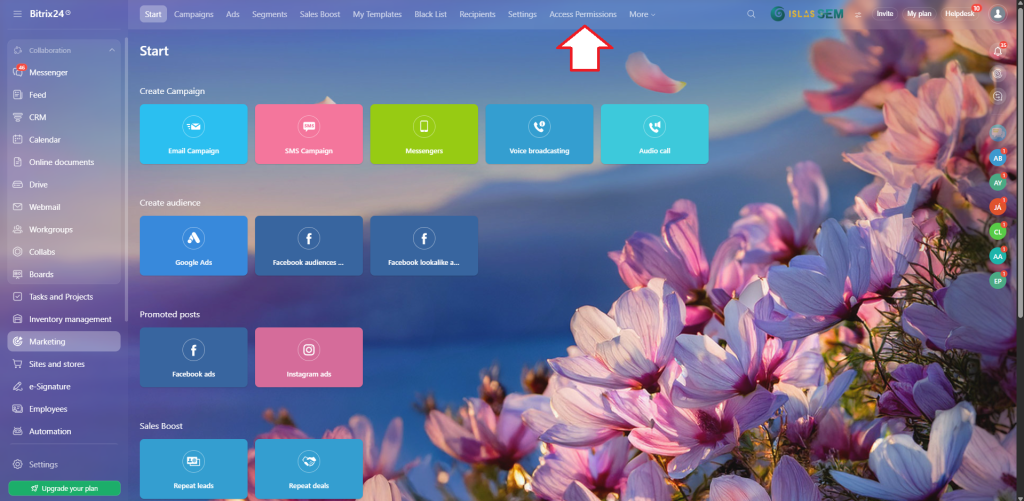
A continuación hay un ejemplo de para limitar el acceso a la sección de Marketing.
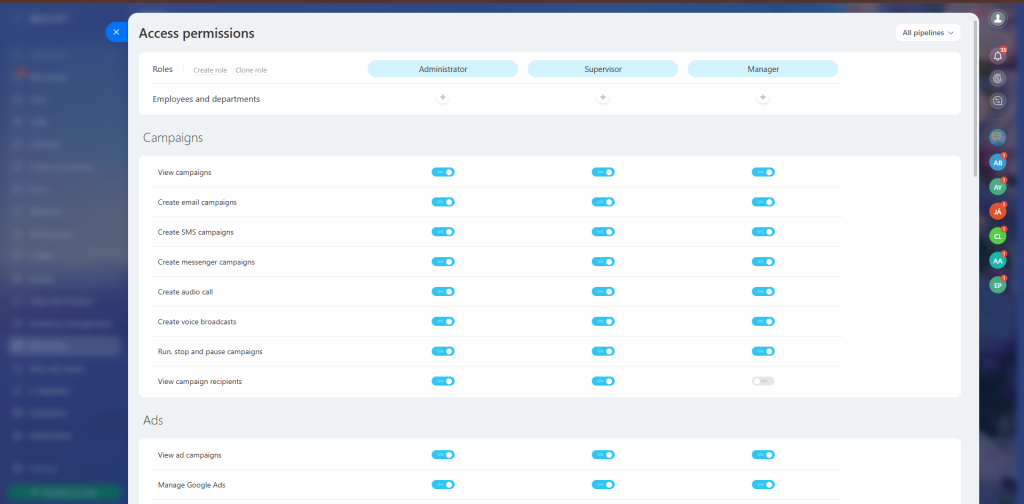
Ejemplo con la sección de Marketing
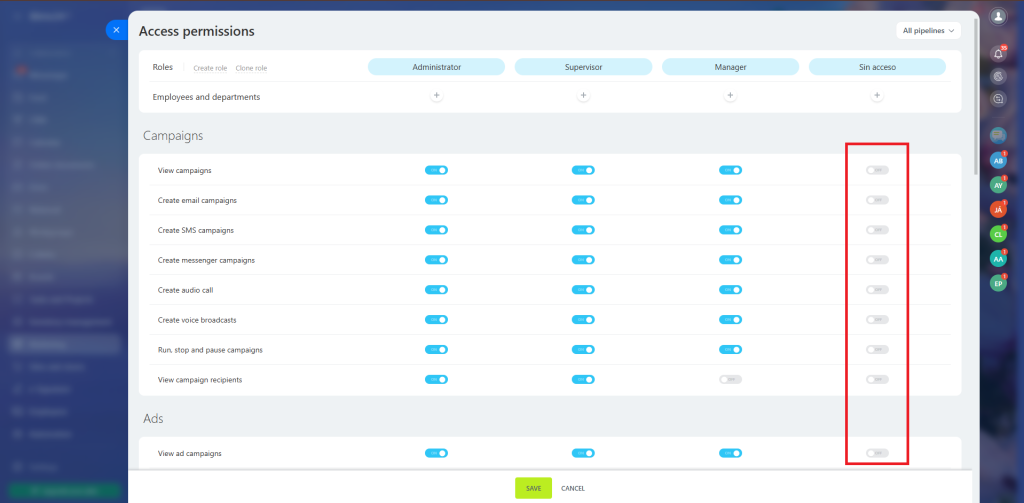
En la parte de arriba se puede ver los Roles, en los cuales podremos añadir quiénes están en cada rol pulsando el botón de «+» debajo del nombre. En la zona inferior se configura qué puede hacer cada rol. En el caso del rol «Sin acceso», se le deja sin permisos por lo que no podrá hacer nada.
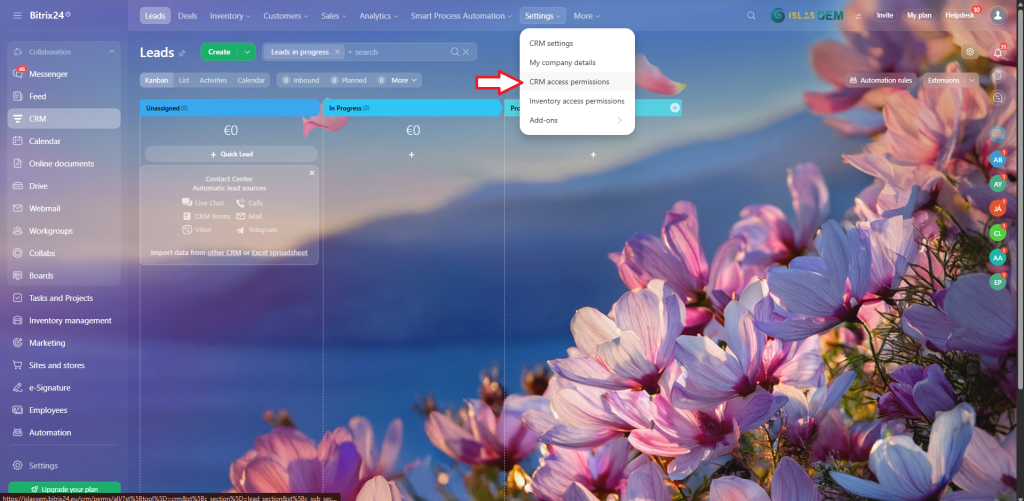
Ejemplo con CRM
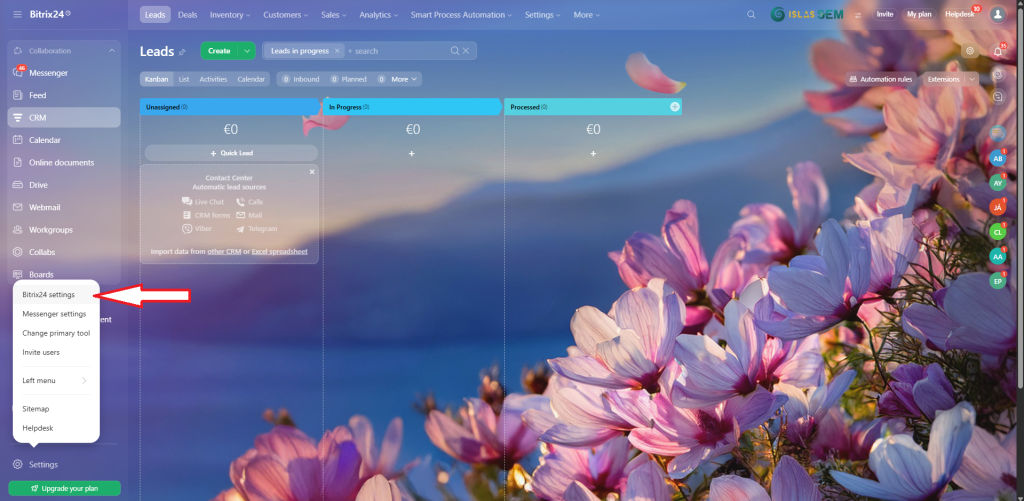
Es igual al de Marketing, solo es un ejemplo para aclarar que el botón de «Accesos y permisos» no siempre está en donde debe estar, sino que hay veces que se encuentra en un desplegable, generalmente en «settings»/»ajustes»:
Hacer que determinados usuarios no vean determinadas áreas.
Por comodidad, es recomendable que si la función de un usuario no está relacionado con, por ejemplo, CRM, no pueda ver la sección, ya que no tiene nada que ver ahí y podrá tener más limpia la ventana.
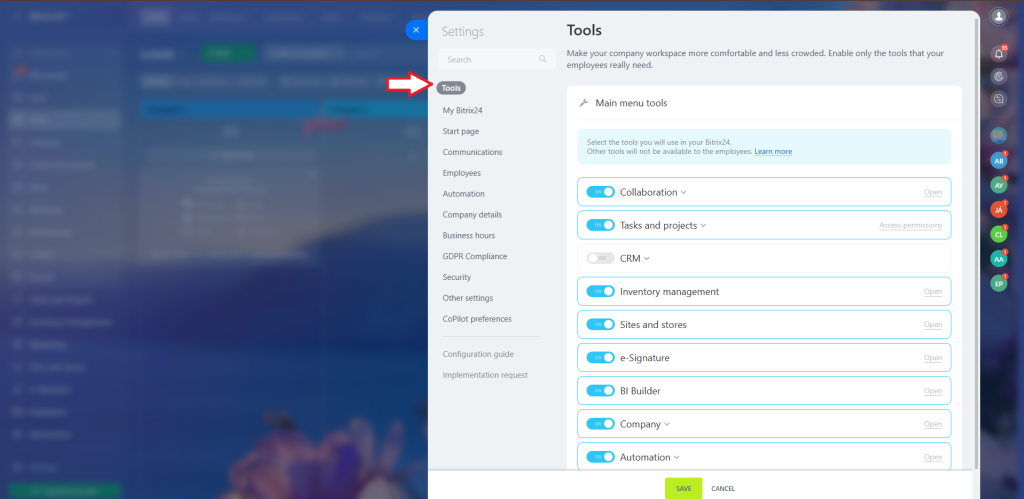
Desgraciadamente, en Bitrix24, no se puede modificar qué secciones puede ver cada usuario (puedes hacer que no vea nada en esa sección pero el botón de CRM lo seguirá viendo). Esa configuración lo debe hacer el mismo usuario desde su perfil.