Enviar E-mail a cliente tras enviar formulario en Bitrix24
Esta guía está destinado a explicar cómo crear un formulario que envíe un correo automático al cliente quien lo rellena.
Tabla de contenidos
Creación del formulario
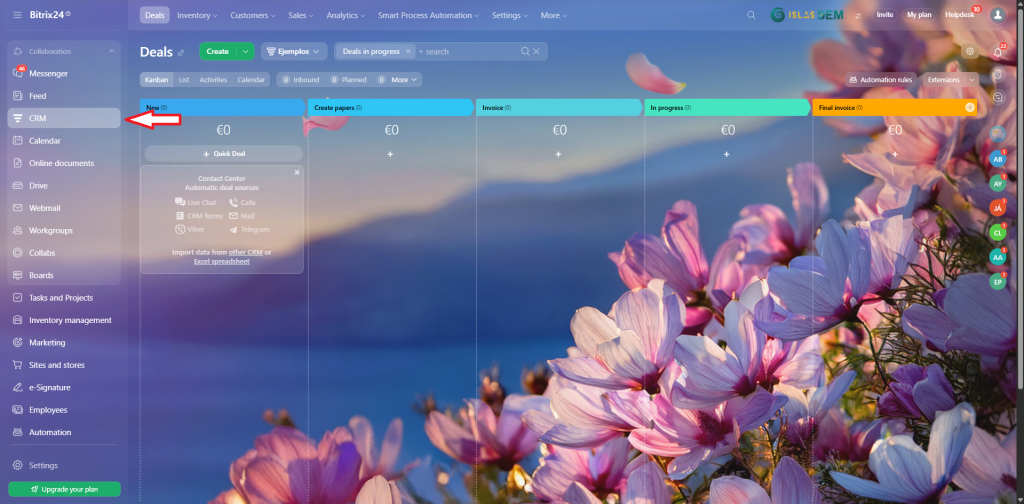
Primero nos vamos a la sección de «CRM».
Vamos a «CRM FORMS»
Crearemos el formulario
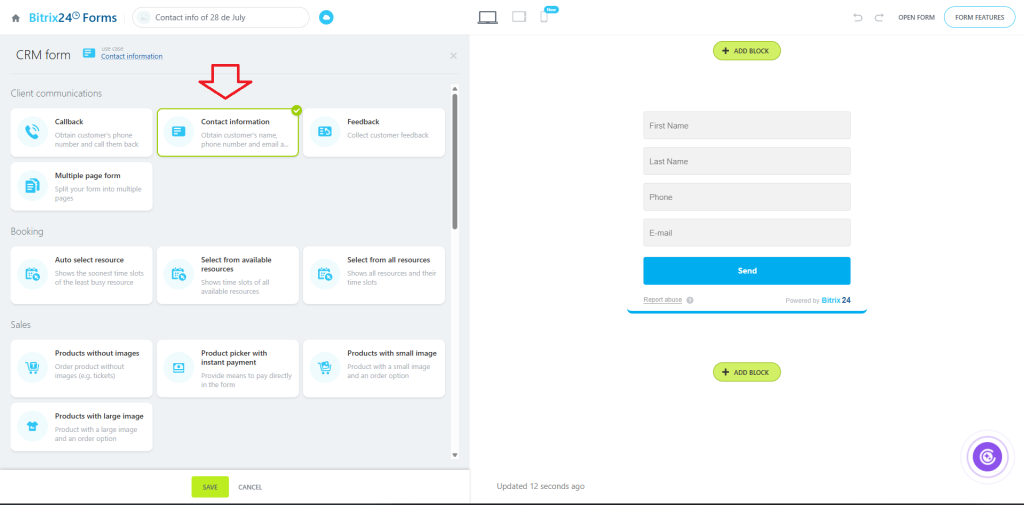
Inicialmente usaremos el tipo «Contact information», pero puede utilizar otras opciones si es necesario.
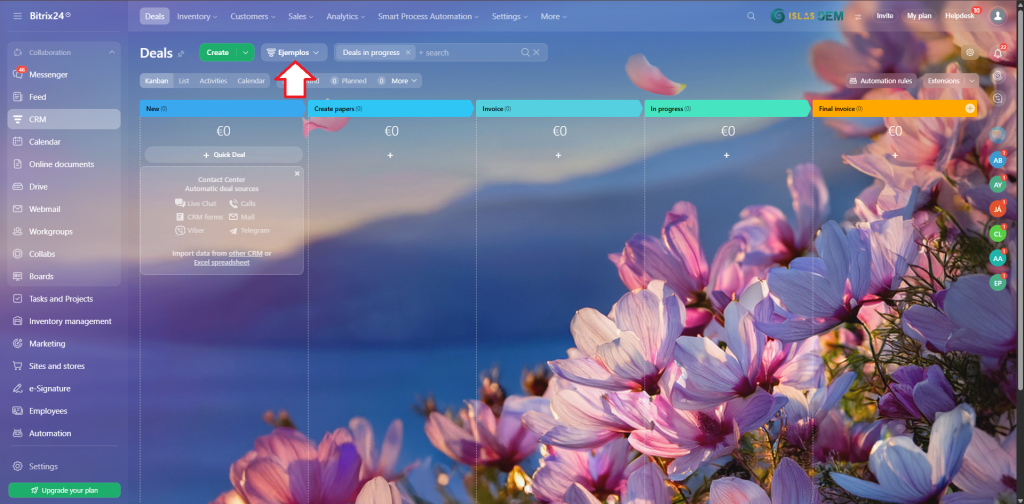
Una vez seleccionado el tipo de formulario «Contact information» (o el que utilizó), aparecerá más configuración. Entonces vamos a la pestaña de «CRM Entities». En «Deal pipeline», es el trato o «Deal» creado previamente, indicado en la foto de la derecha.
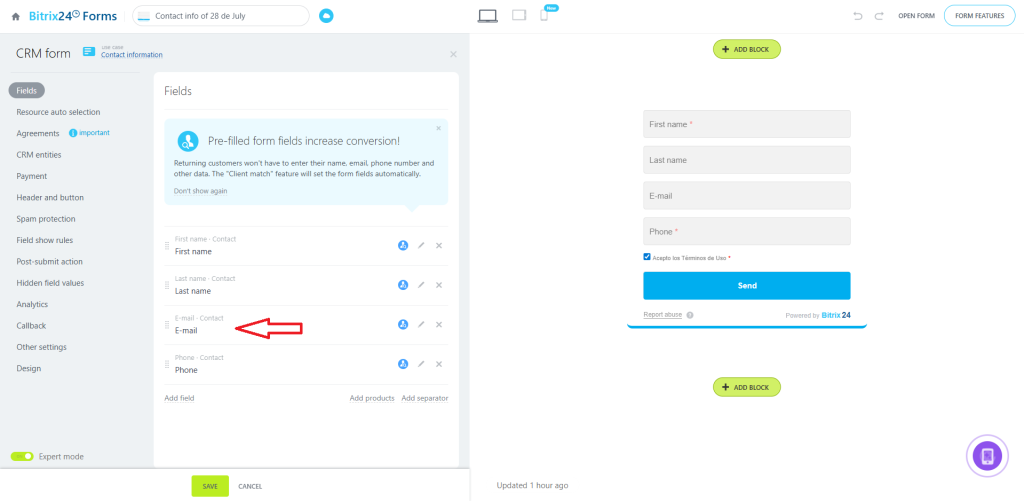
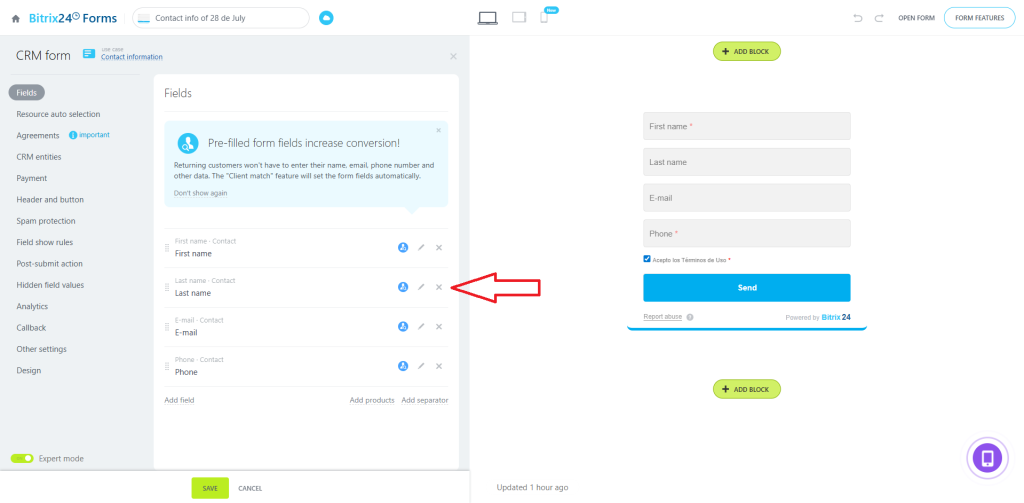
Para que el correo se envíe al cliente adecuado, debemos asegurarnos de que está el campo «E-mail» en el formulario, en la pestaña «Fields» o «Campos».
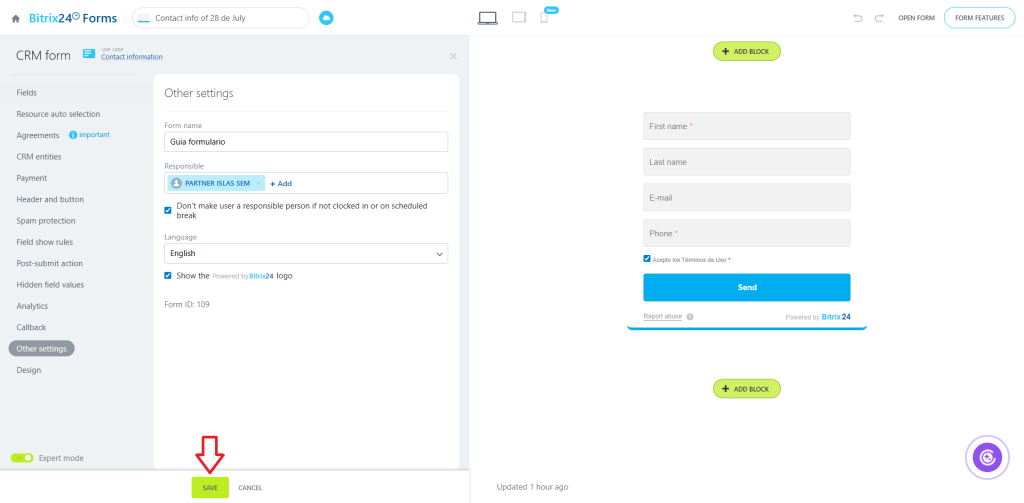
Finalmente asignaremos un nombre al formulario, en la pestaña de «Other settings» u «Otros ajustes».
Al finalizar, guardaremos el formulario.
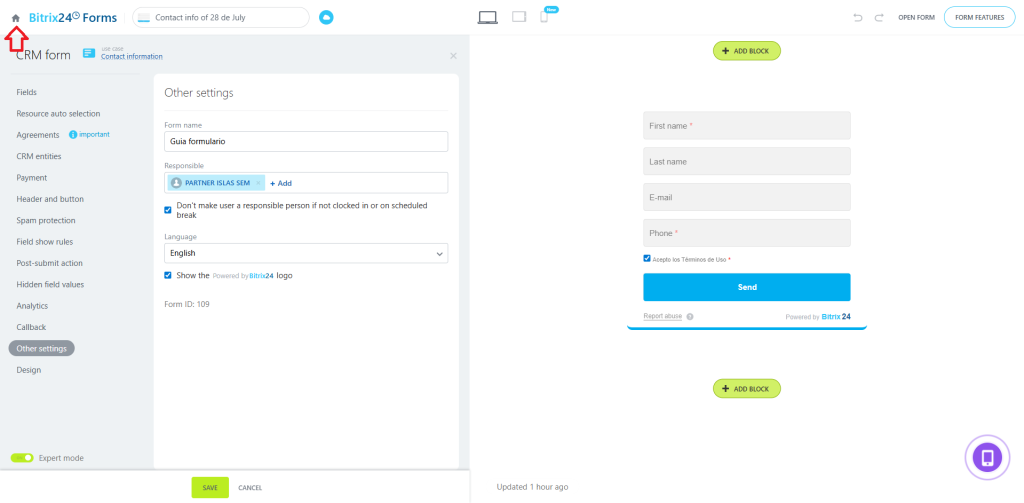
Para salir de la configuración del formulario pulsaremos el icono de Casa.
Crear proceso automatizado
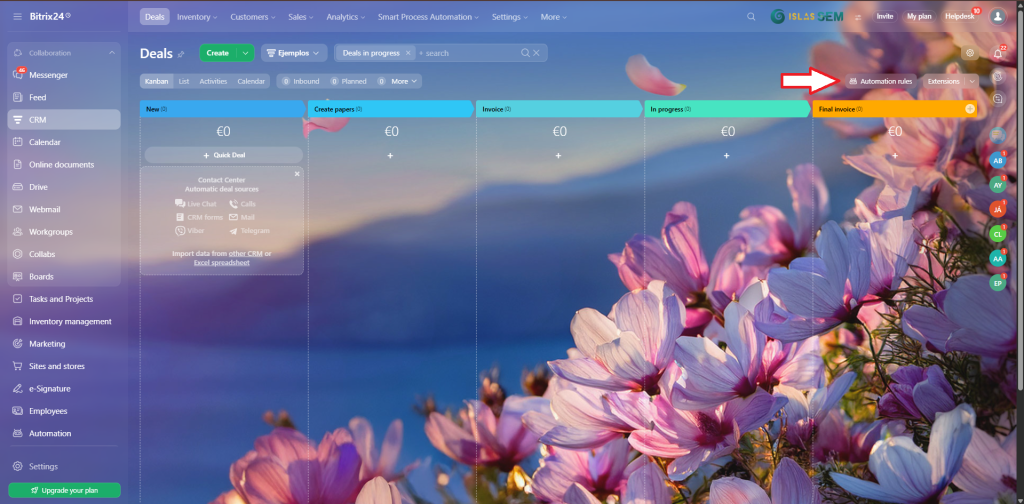
Ya hemos creado el formulario, ahora falta hacer que envíe el correo al cliente automáticamente después de rellenarlo. Procedemos a ir a la sección de «CRM» -> «Automatization rules» (Reglas de automatización).
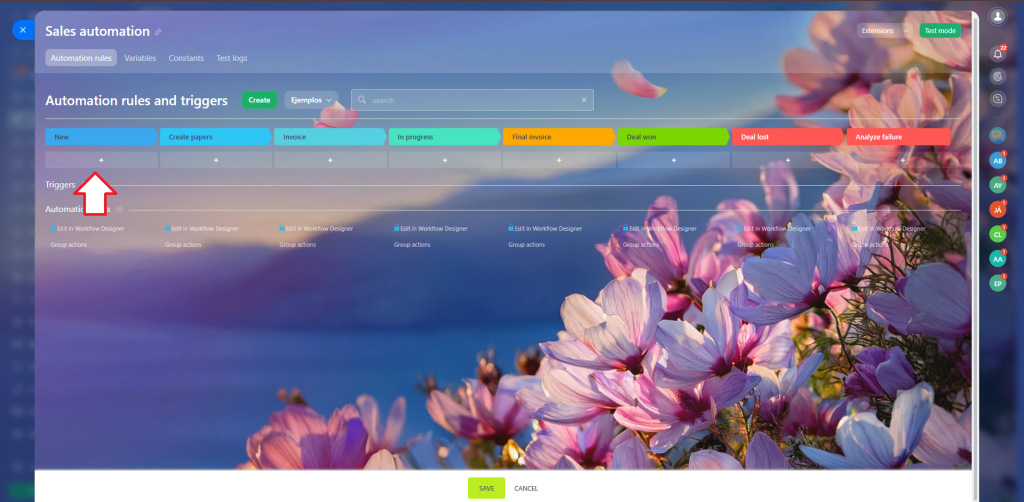
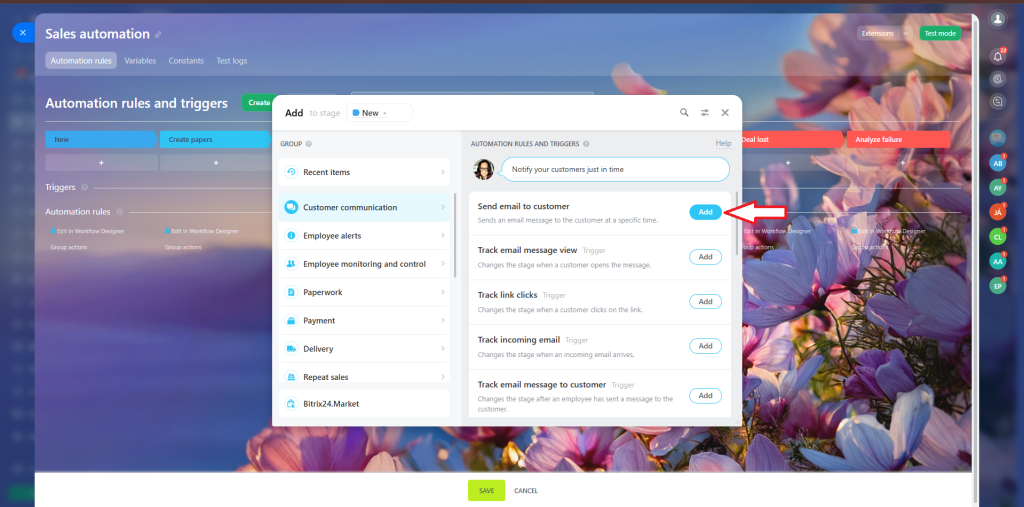
Ahora veremos todas las fases, el formulario, generalmente, inicia la primera fase («new»). Pulsamos en «+» para agregar una nueva regla automática.
Se desplegará una ventana, en la pestaña de Customer communication (comunicación del cliente), seleccionamos «Send email to customer» («Enviar correo electrónico a cliente»).
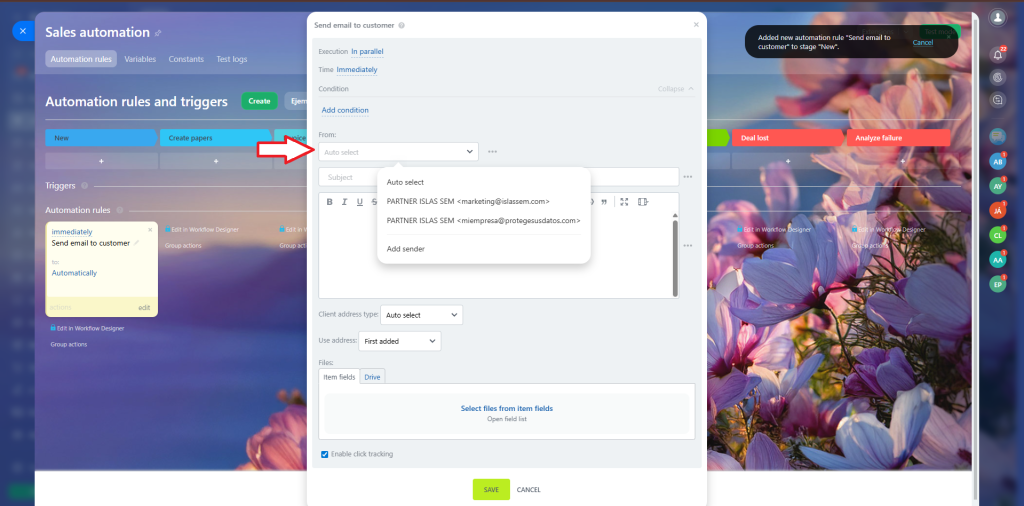
Aparecerá una ventana, la configuración del correo que desea enviar. El primer paso será elegir el remitente (¿Quién lo envía?). En caso de no aparecer se puede pulsar en «add sender» o «añadir remitente».
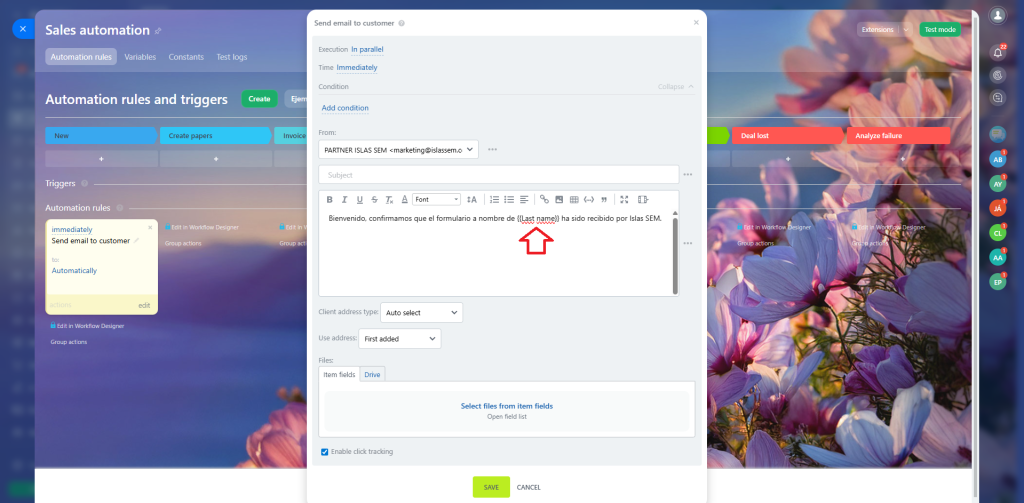
Una vez elegido el remitente, solo quedará rellenar el contenido del correo a su elección.
En el contenido del correo electrónico podemos añadir el valor de los campos del formulario utilizando «{{Campo}}», debemos conocer el nombre del campo configurado dentro del formulario.
Al finalizar, podemos pulsar en «save» o «guardar».
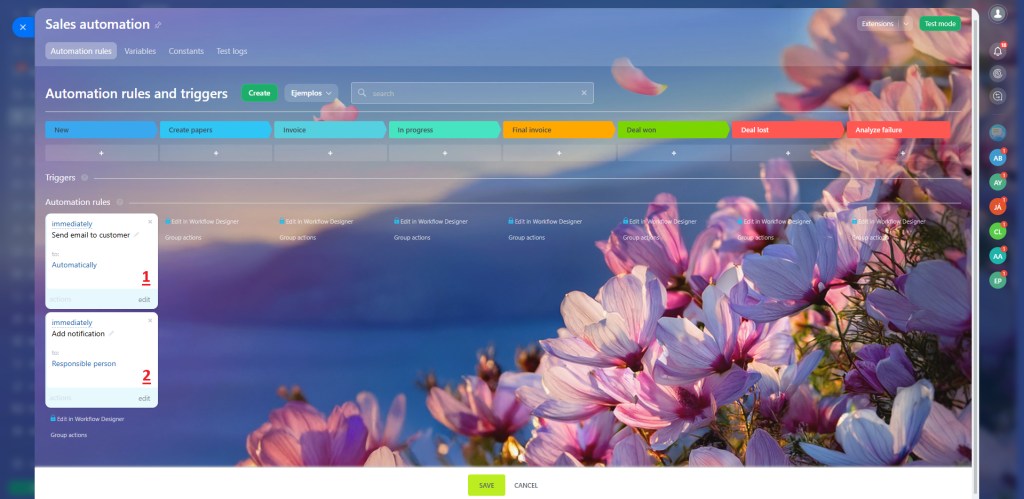
Es necesario que esta regla se sitúe al principio de la lista de reglas que se ejecute en paralelo. Para moverlo simplemente pulse y mantén pulsado sobre la regla y arrástrelo hasta ponerlo al principio.
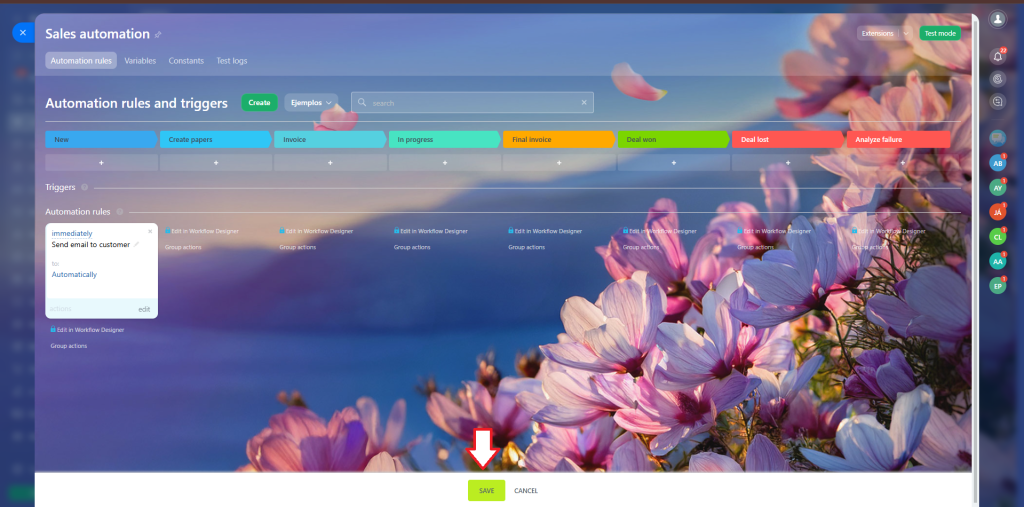
Una vez hecho todo, podemos guardar pulsando «save» o «guardar».
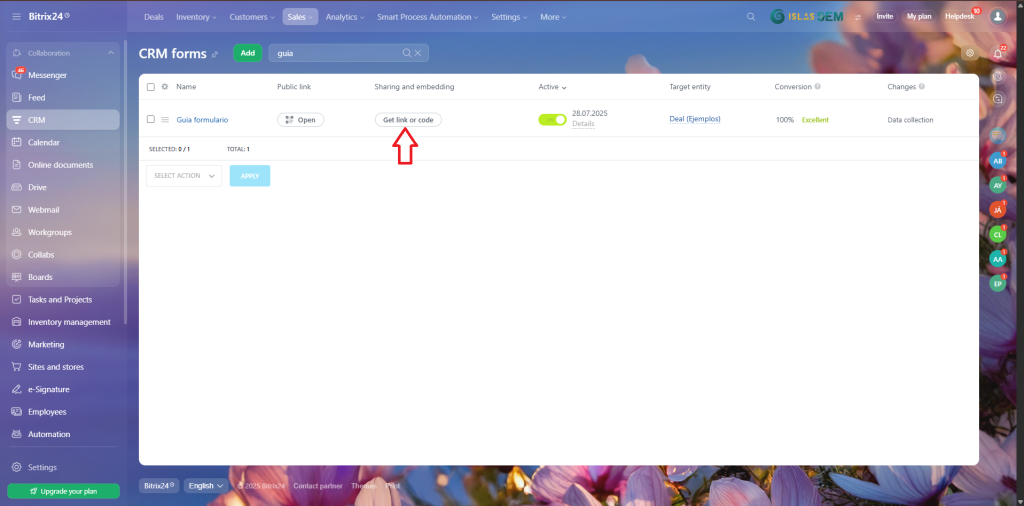
Ya tenemos todo, el formulario enviará automáticamente un correo al cliente quien lo rellena. Solo queda tener acceso al formulario. Para ello volvemos a la lista de formularios «CRM Forms» y pulsamos en «Get link or code» (obtener enlace o código).
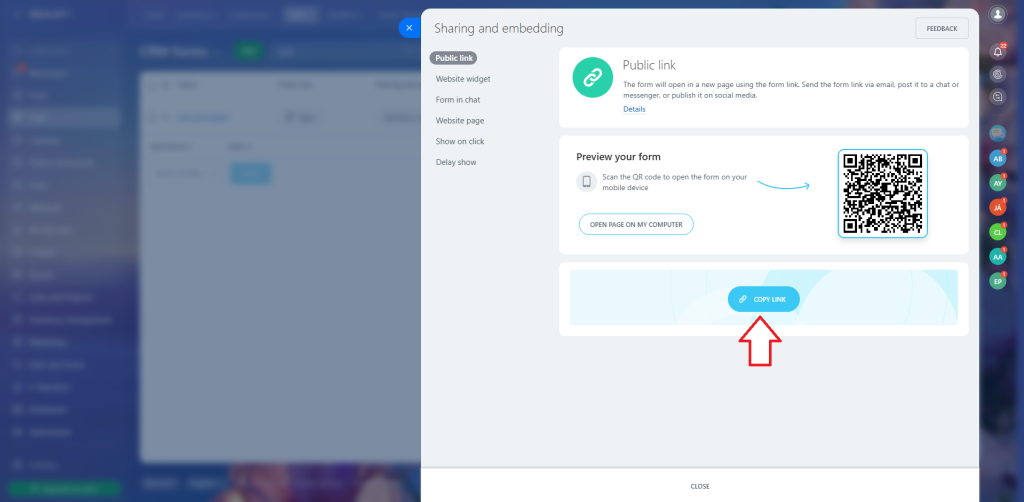
En la pestaña de «public link» o «enlace público», podemos obtener la URL al formulario, el cual se la daremos al cliente para que lo rellene.