Esta guía está destinada a explicar cómo enviar presupuestos a un cliente en Bitrix24.
Tabla de contenidos
Contactar con cliente
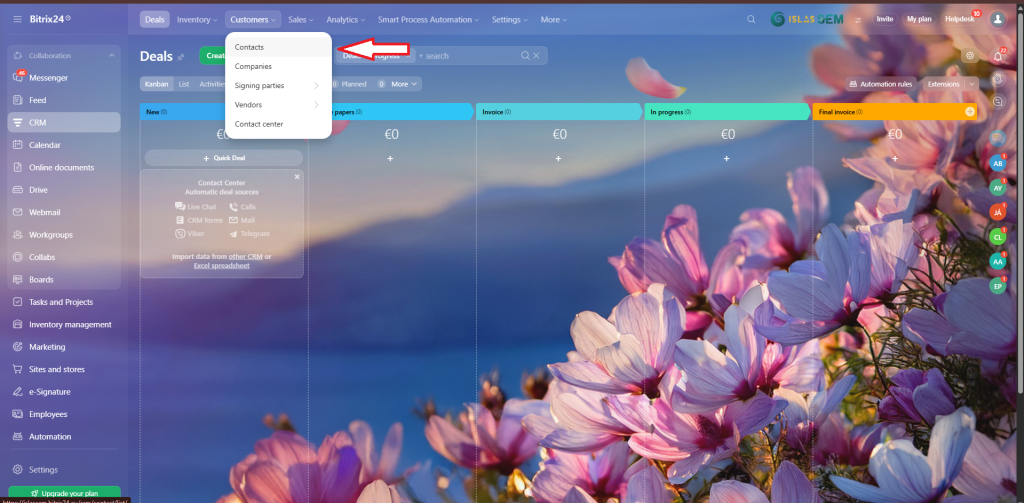
Supongamos que un cliente rellenó un formulario, con su email y queremos enviarle presupuesto. Lo primero que debemos hacer es ir a la pestaña de CRM ->
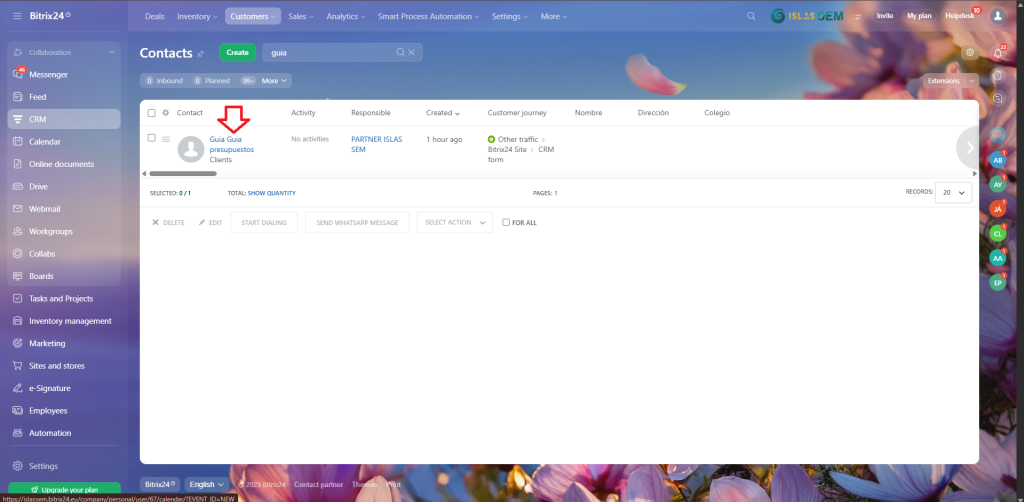
Le aparecerá una lista de contactos de clientes, también puede buscar alguno en específico. Pulsa en el nombre del cliente a quien desea enviar presupuesto.
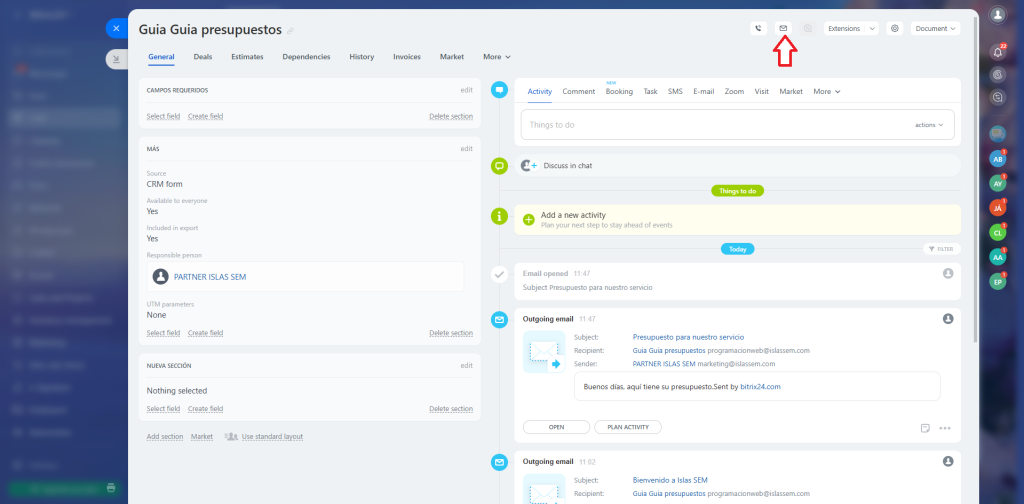
Si queremos enviarle un correo (que sería lo correcto para enviar un presupuesto), pulsamos en el icono de mensaje de la parte de arriba.
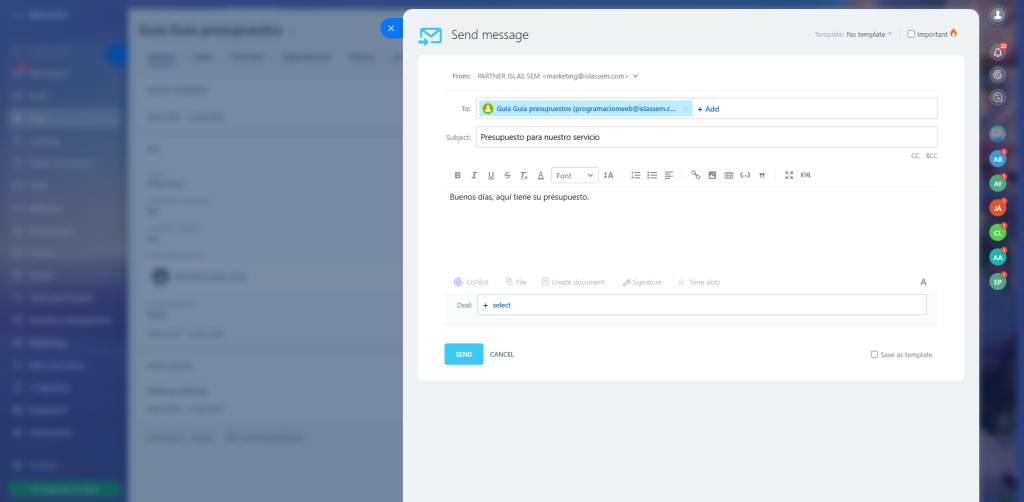
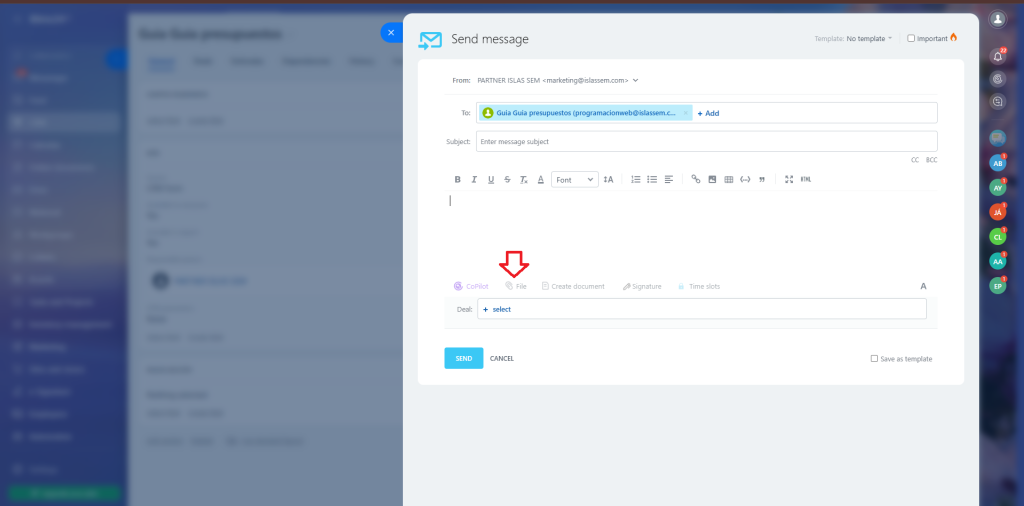
Nos abrirá una ventana, el cual es un editor de correo electrónico. Podremos escribirle lo que sea necesario dentro de este correo.
Para enviar un presupuesto, el cual puede ser un fichero de cualquier tipo (Excel, PDF…), debemos pulsar en el botón de File (archivo).
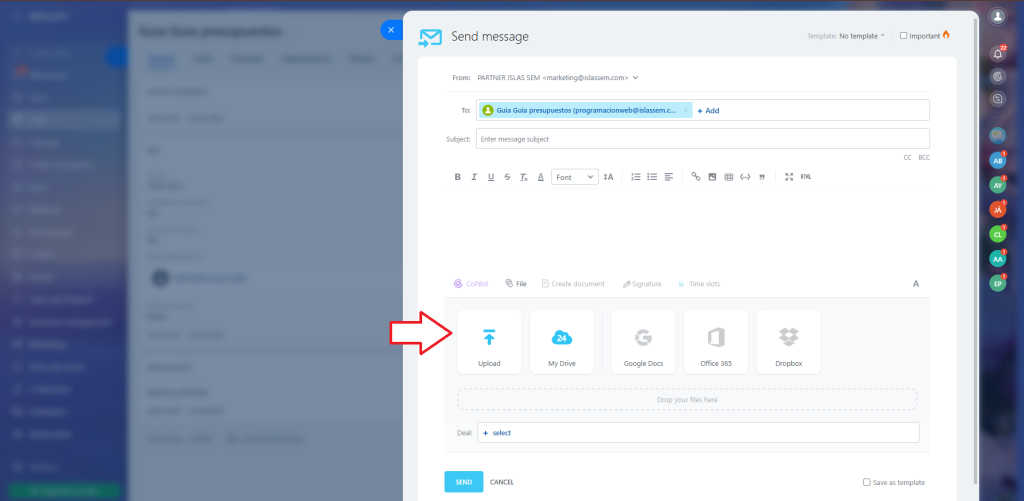
Hay distintos medios para enviar un fichero:
En el disco local (si lo tiene guardado en el dispositivo con el que va a enviar el fichero).
My Drive (el drive de Bitrix, en el cual se puede almacenar las facturas).
Enviar presupuesto desde el disco local
Este es el método más simple, solo hay que pulsar «upload» o «subir», selecciona el fichero en local y ya estaría subido y listo para enviar.
Enviar presupuesto desde el drive de Bitrix24
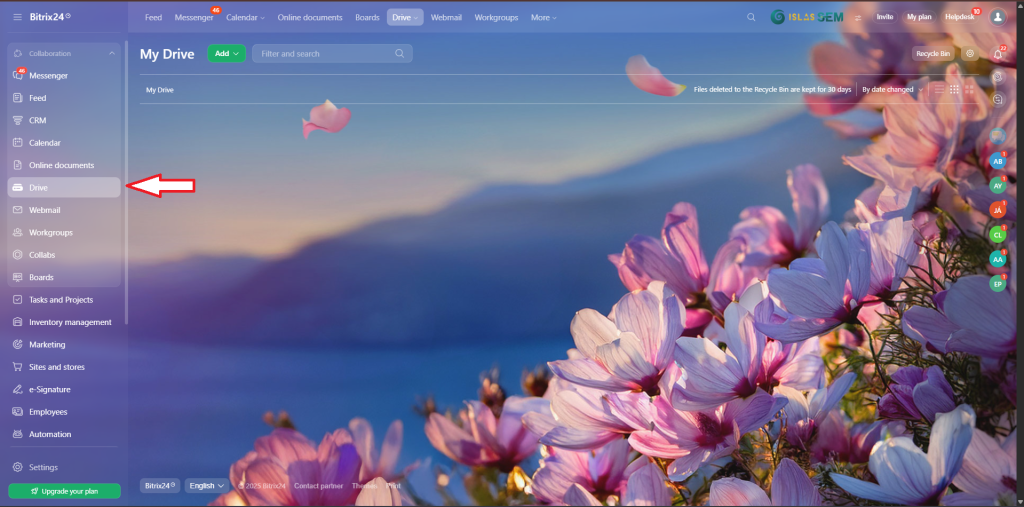
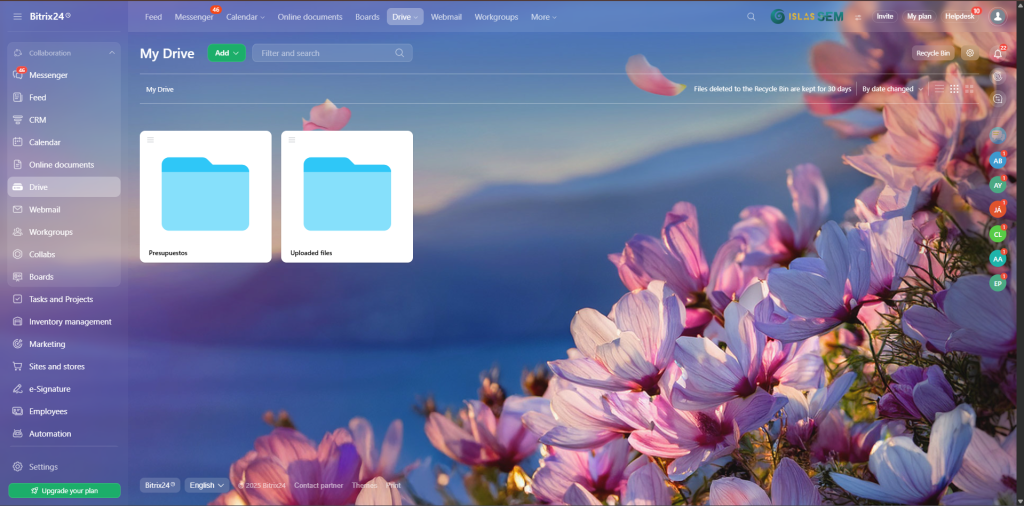
Para enviar un presupuesto (fichero) que se encuentra en el drive de Bitrix24, primero deberá guardarlo en dicho drive (el drive es un disco en la nube). Para ello nos ubicamos a la pestaña de «Drive».
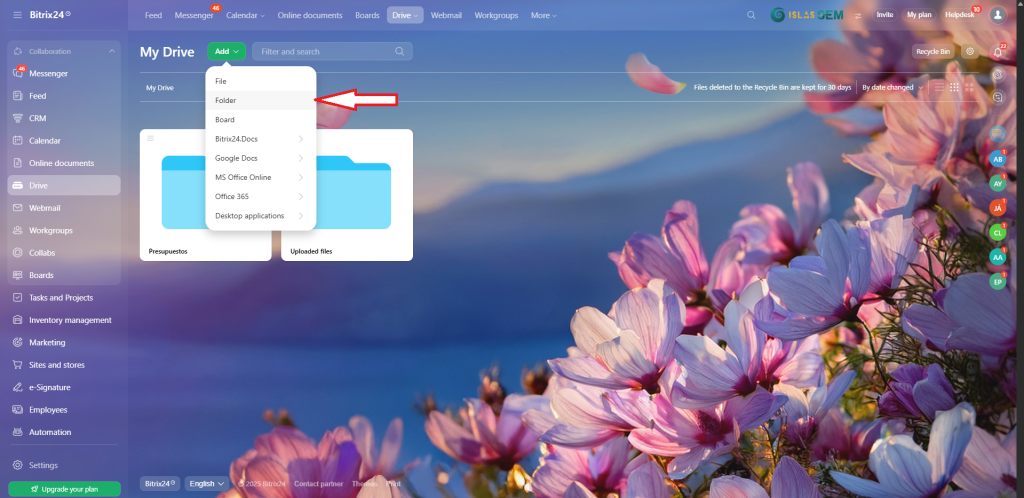
Con el botón de «add» o «añadir», podemos crear una carpeta donde guardar los presupuestos.
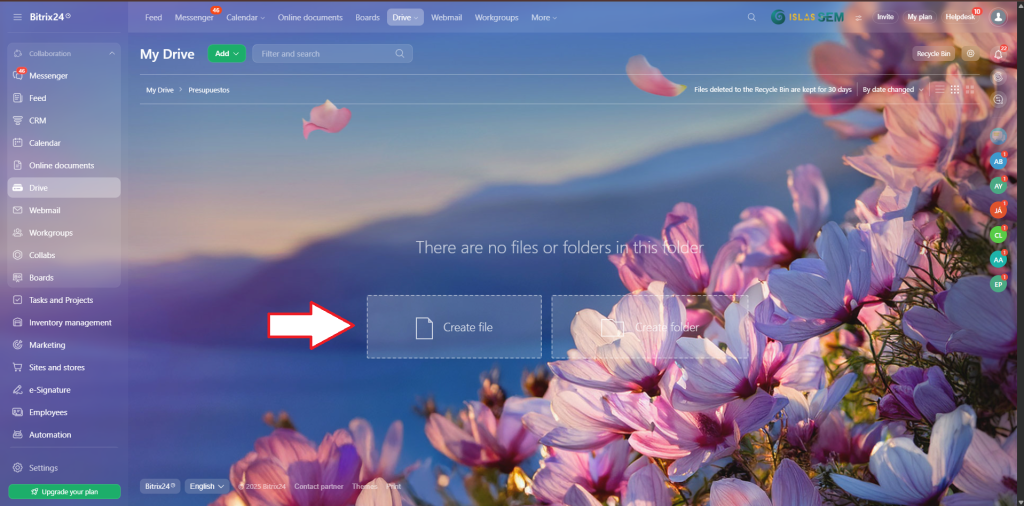
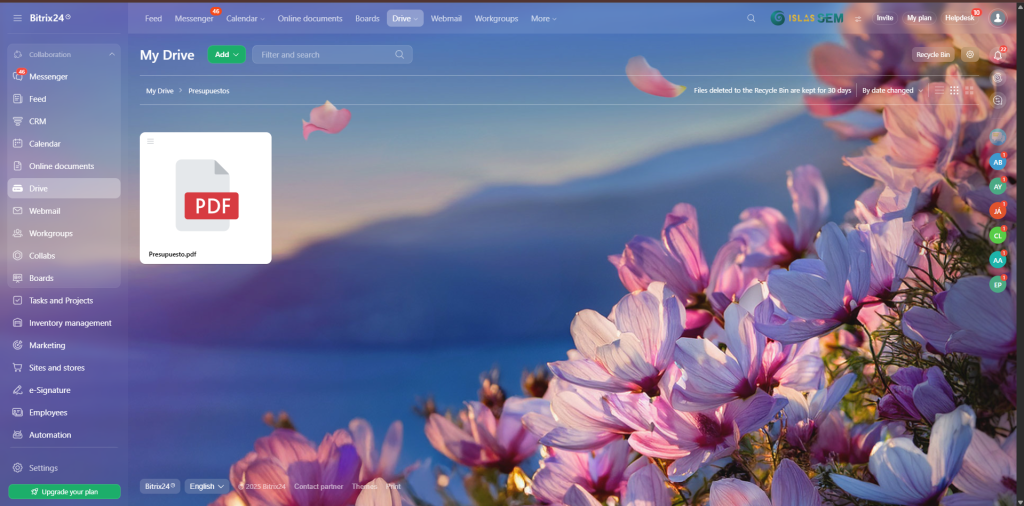
Podemos entrar a la carpeta si pulsamos 2 veces sobre ella. Entonces ahí podemos subir el presupuesto, tanto deslizando el archivo como pulsando en «Create File» o «Crear archivo».
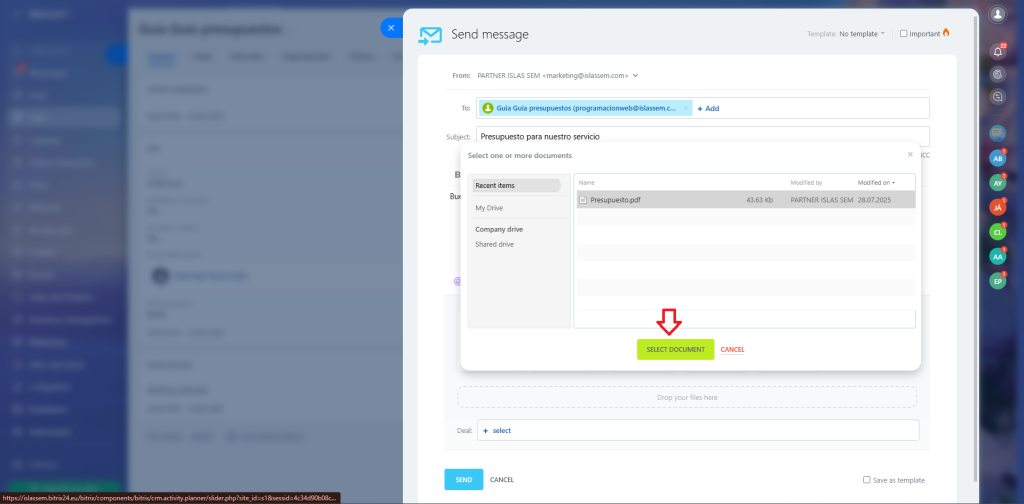
Una vez subido, volvamos al correo y pulsemos «My Drive» o «Mi Drive»
Se abrirá una ventana, en el cual navegaremos al directorio previamente creado y seleccionamos el fichero subido. Posteriormente se pulsa en «Select Document» o «Seleccionar Documento».
Una vez seguido todos los pasos, podremos enviar el correo y el cliente recibirá su presupuesto (o el fichero que deseó enviar).