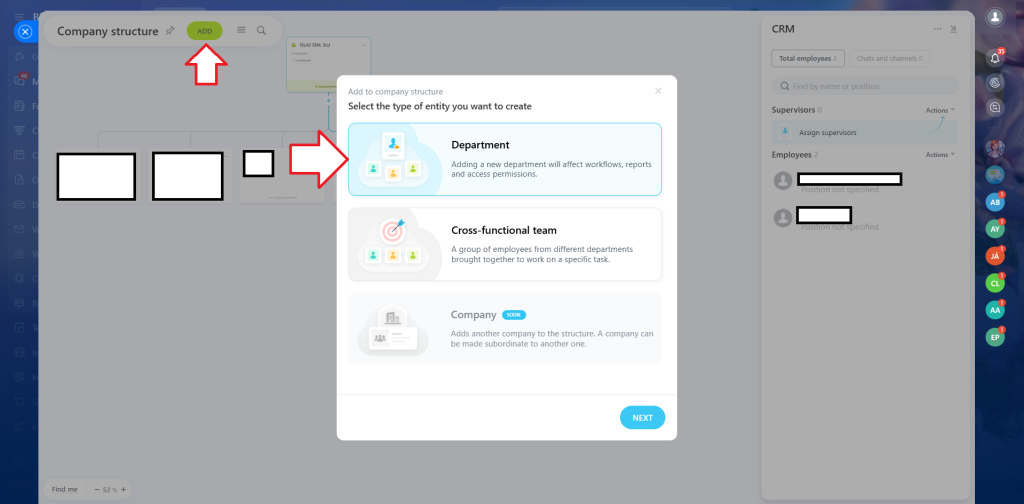
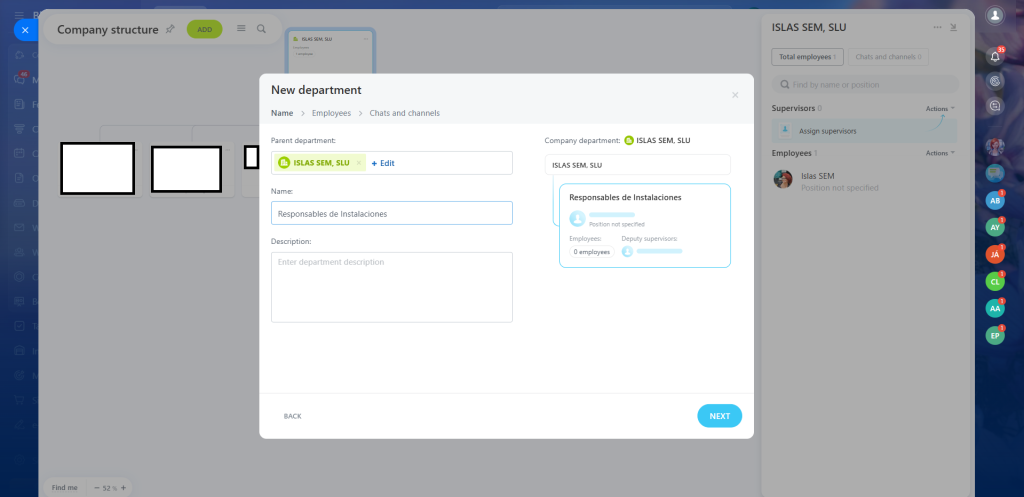
Usuarios, roles y permisos para la empresa en general
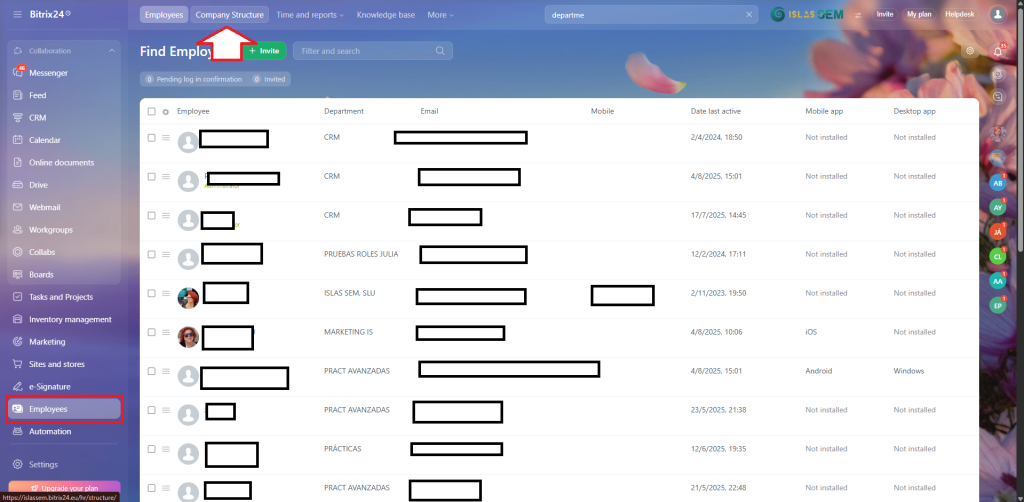
Primero nos situamos en la sección de empleados y vamos a la pestaña de estructura de compañía (Company Structure)
Usuarios, roles y permisos para CRM
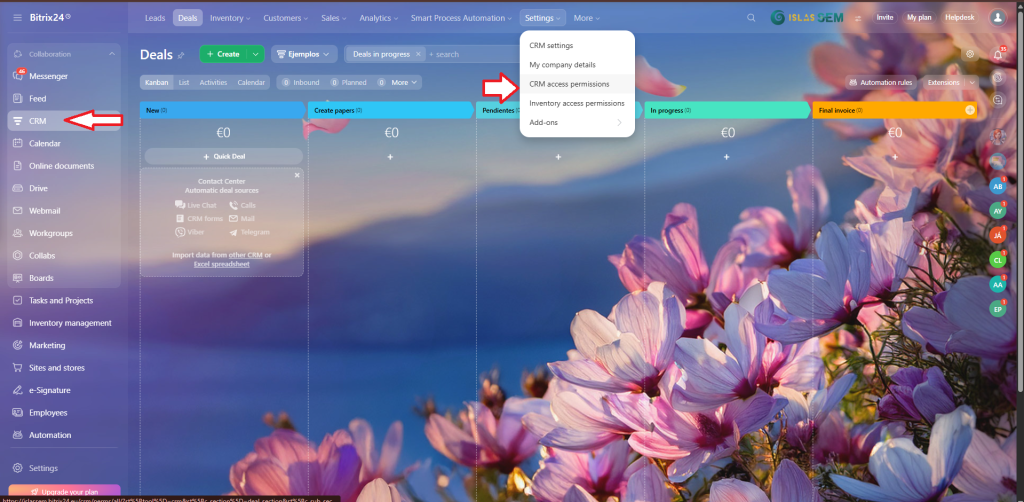
Nos situamos en la sección CRM, y en la pestaña de Settings(Ajustes) -> CRM access permissions (Permiso de acceso al CRM).
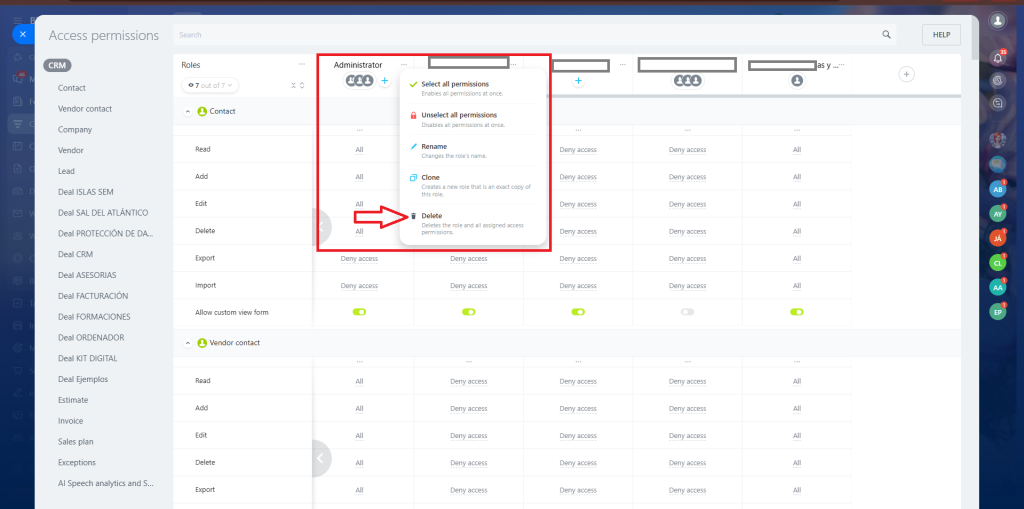
Por defecto hay una serie de roles preestablecidos. Si queremos borrarlos podemos hacerlo haciendo click en los
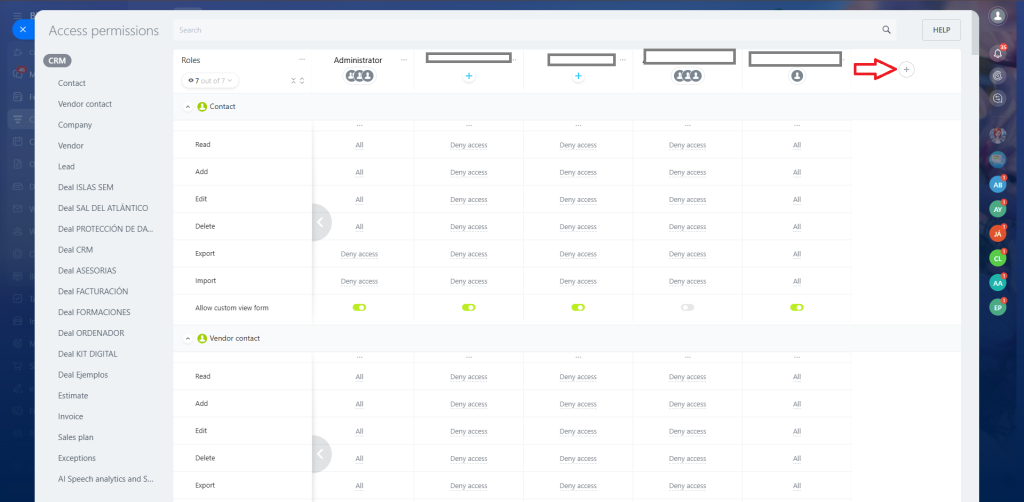
Agregamos un nuevo rol pulsando en «+», al final de la lista de roles (todo a la derecha).
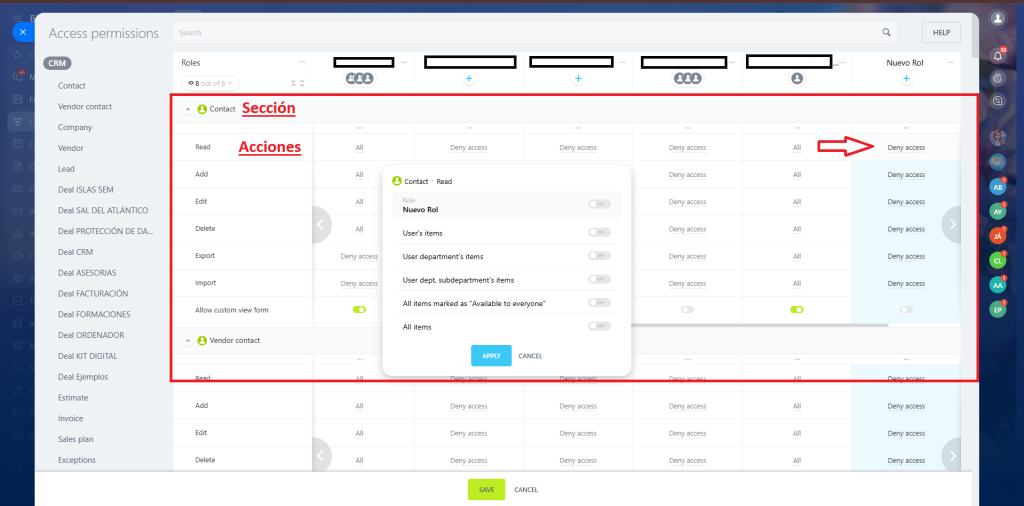
Para establecer los permisos, nos situamos en la sección que queremos configurar, y en cada una de sus acciones.
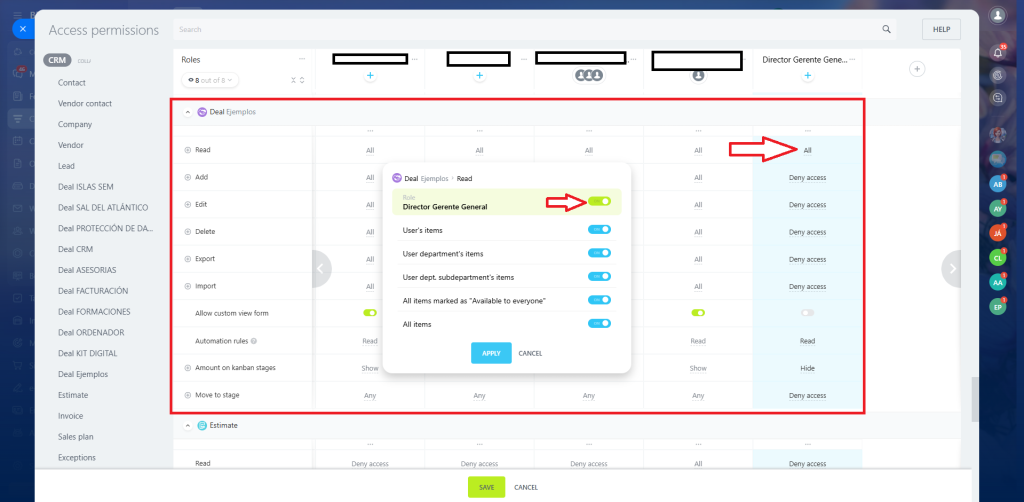
Si por ejemplo queremos hacer un rol de Director gerente / general y que este tenga acceso a lectura de negociaciones del pipeline «Ejemplos».
Cuando configuremos los permisos, siempre debemos recordar pulsar guardar (save), situado en la parte inferior de la página, para aplicar los cambios.
Negociaciones y sus fases
Vamos a comenzar a configurar una negociación y sus fases.
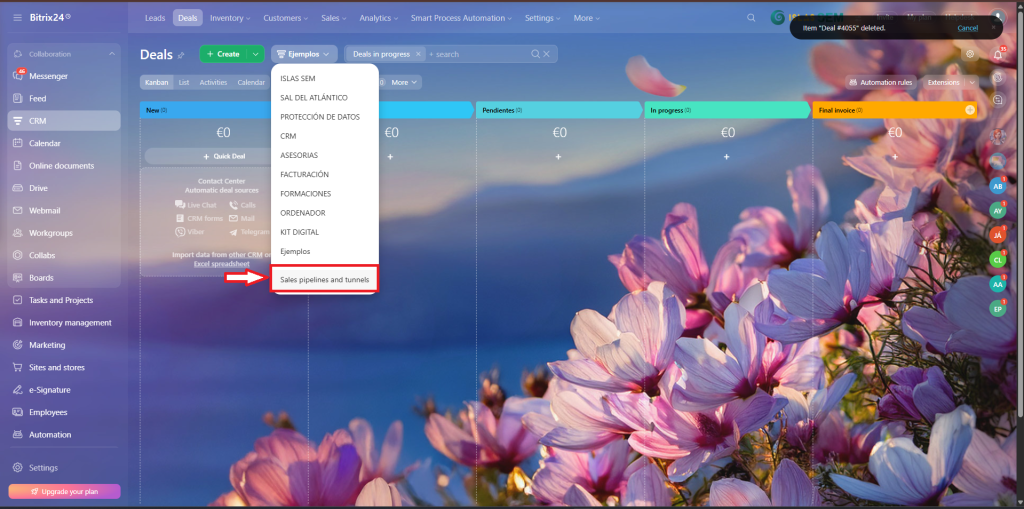
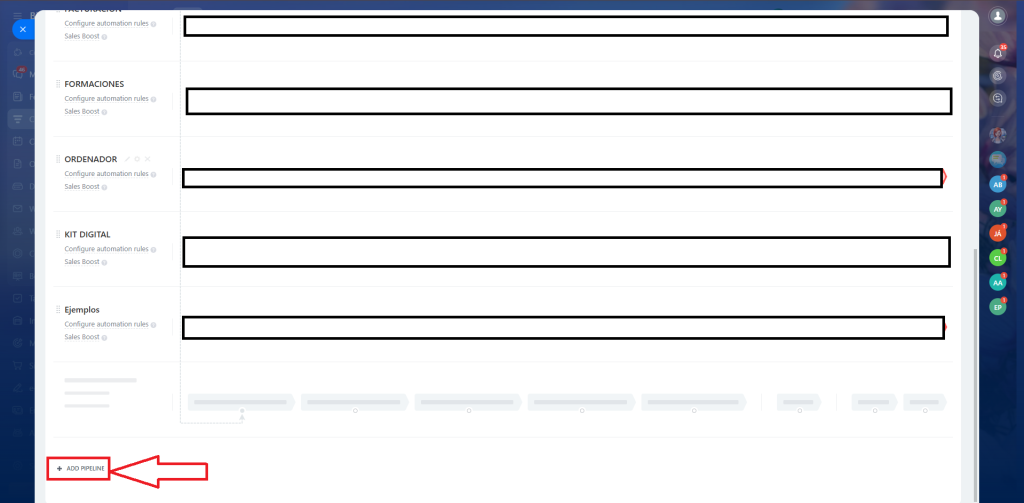
Para el caso de que no tengamos ningún pipeline, podemos crear uno nuevo.
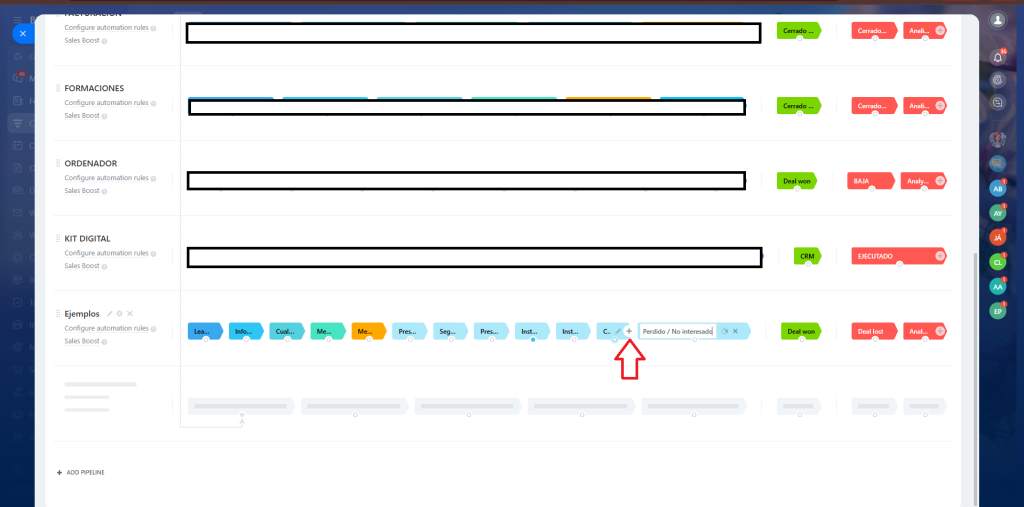
Podemos crear las diferentes fases de la negociación pulsando «+» al lado de la última fase creada.
Configuración de fases
Primera fase
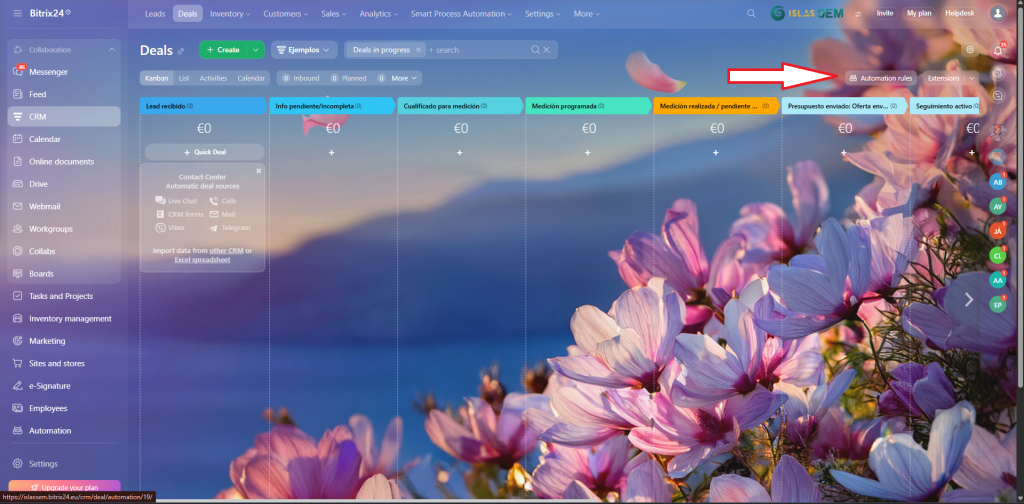
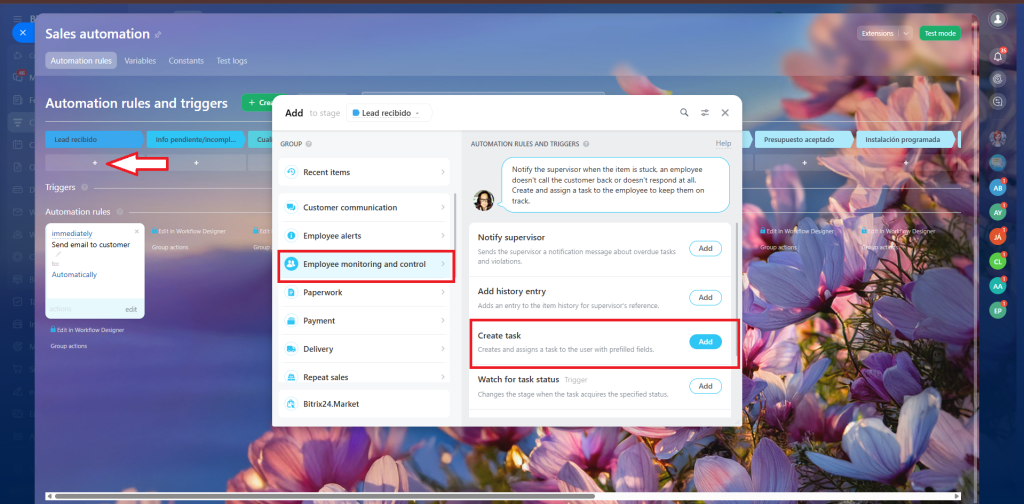
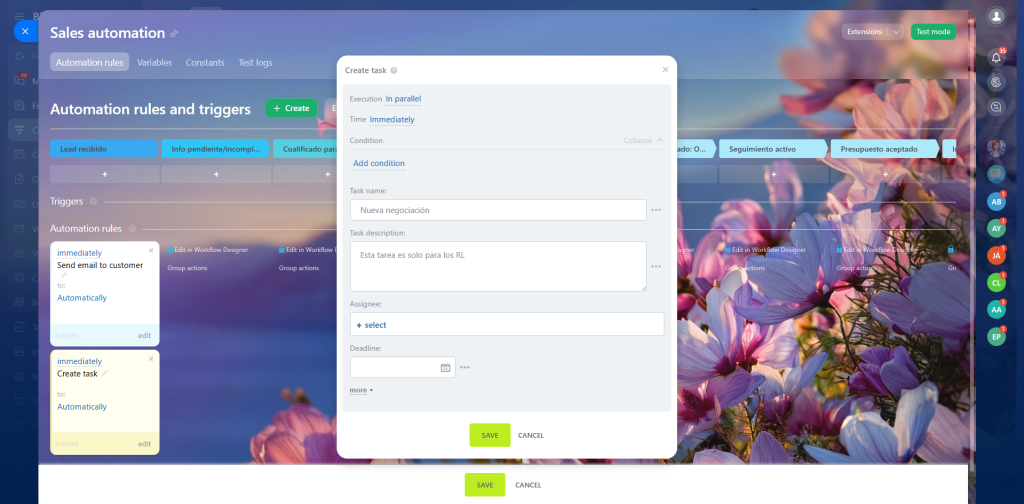
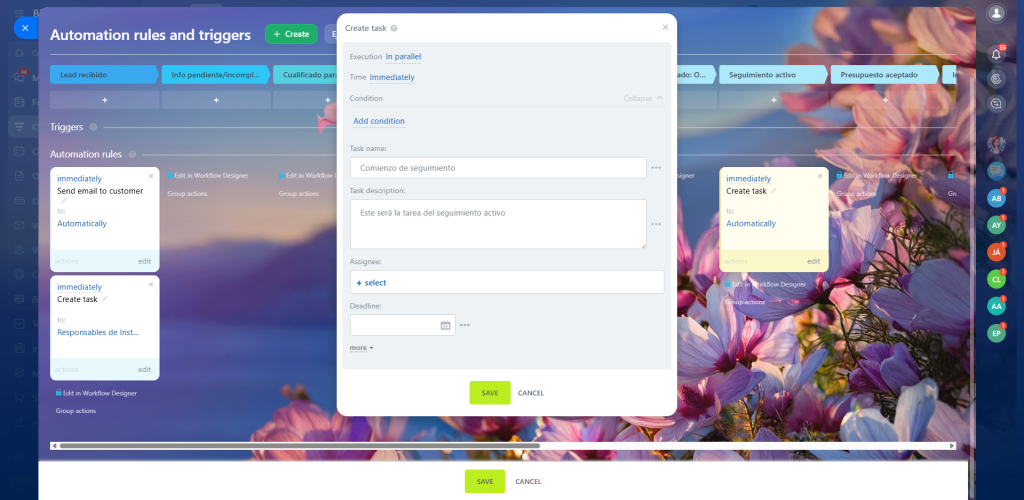
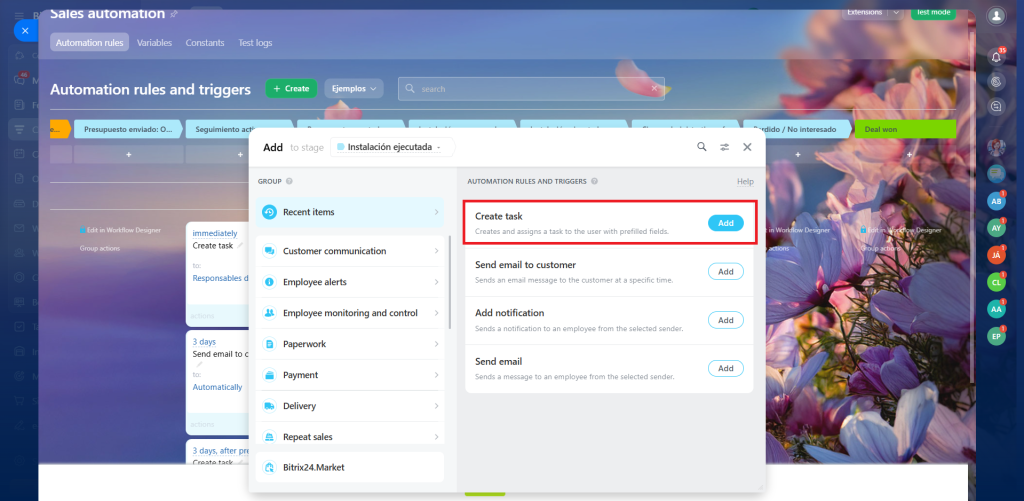
Vamos a empezar con la primera fase. Supongamos que queremos hacer que en cuanto se comience una negociación se le asigne una tarea al Responsable de Instalaciones. Para ello nos vamos a las reglas de automatización del CRM.
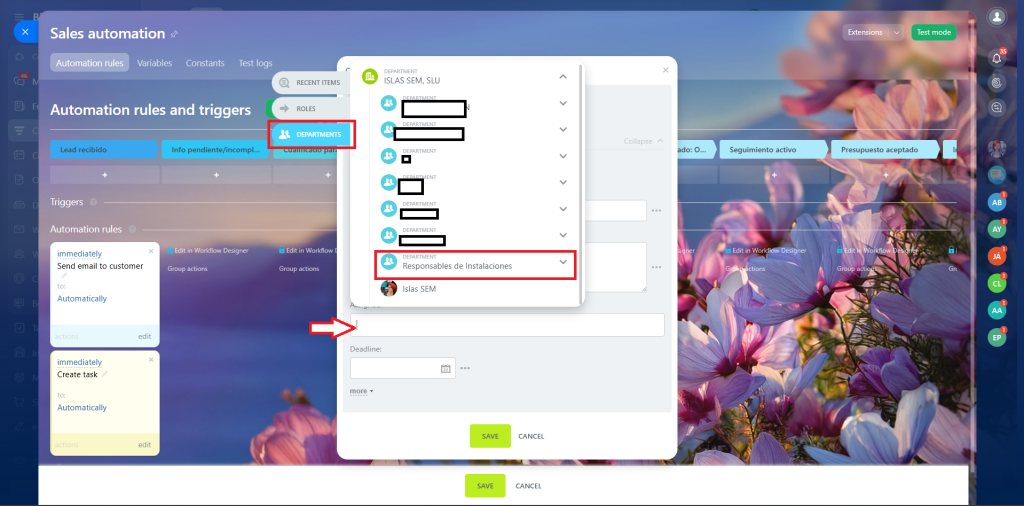
Seleccionamos quiénes son los que recibirán la tarea.
En cuanto pulsemos «guardar», ya estará hecho y el departamento con los Responsables de Instalaciones recibirá esa tarea.
Séptima fase
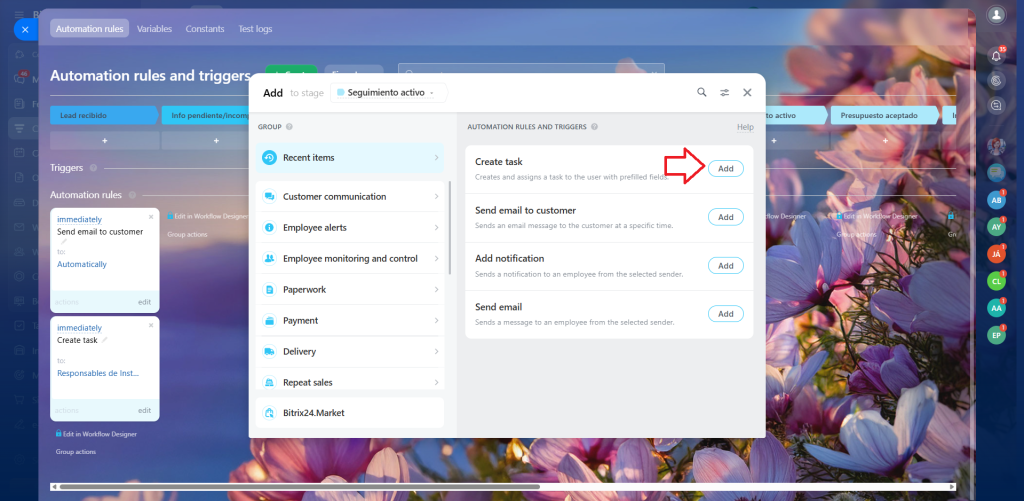
Vamos a hacer que en la séptima fase para el seguimiento activo. En este caso haremos que se genere una tarea interna, al tercer día se le avise al cliente y, si en el séptimo día no hay avance, generar una nueva tarea.
Empezamos con la primera tarea.
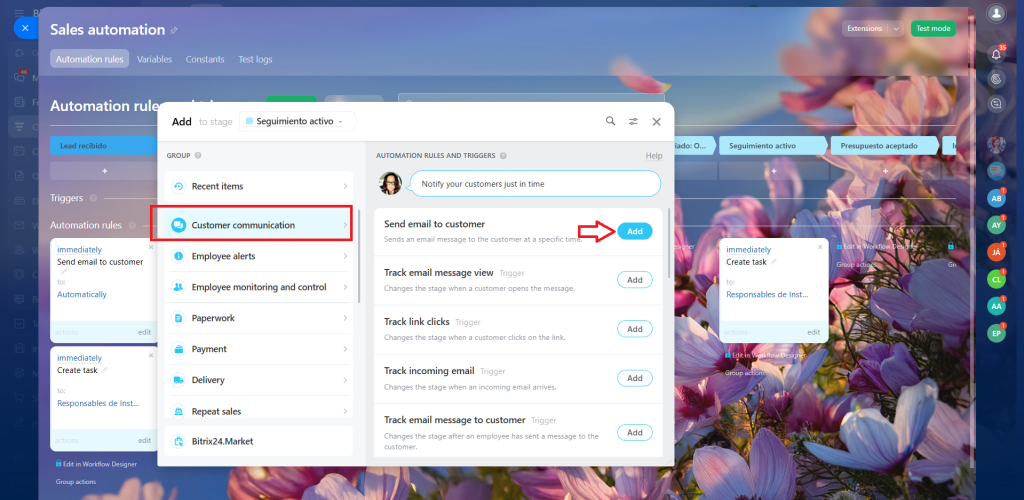
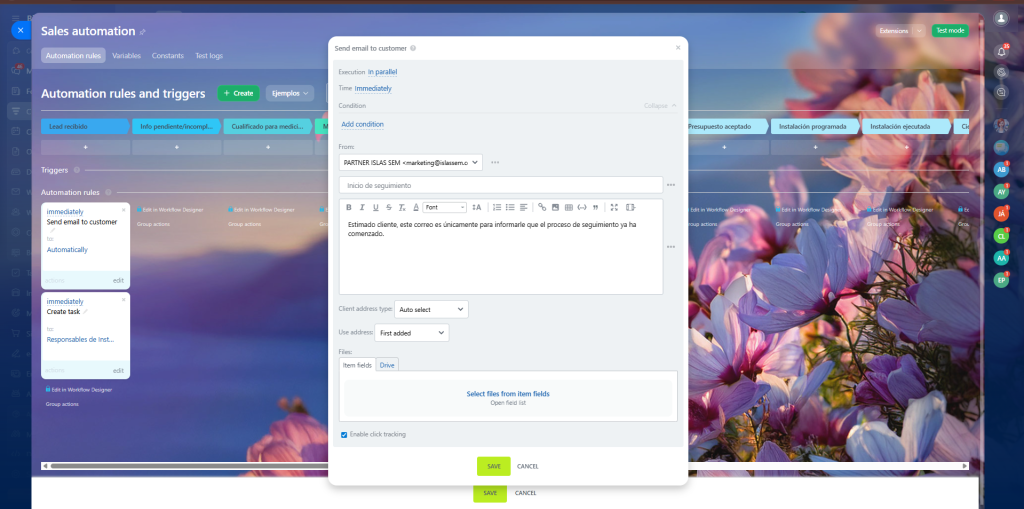
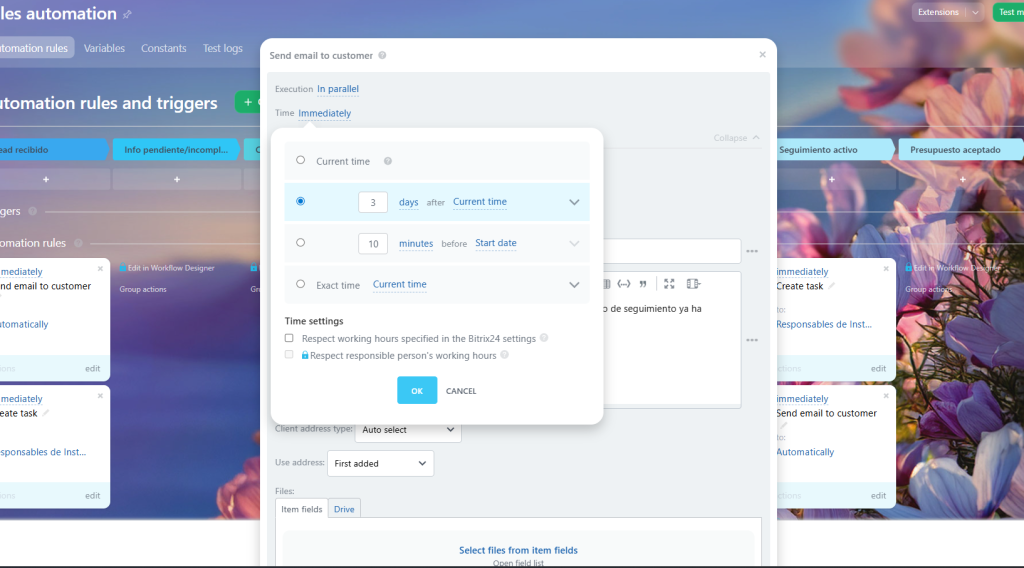
Haremos que al pasar 3 días, se envíe una notificación por correo al cliente.
Escribimos el cuerpo del correo.
El correo del cliente es automático, siempre y cuando se haya configurado correctamente el formulario que inicia la negociación.
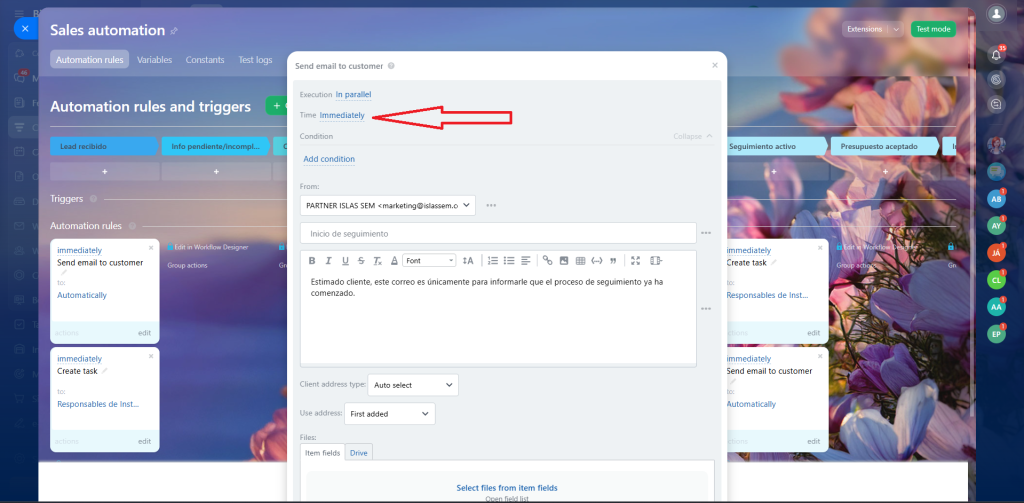
Antes de guardar, configuraremos el tiempo que tardará en enviar el correo desde el comienzo de la fase (en este caso 3 días).
Ahora si podemos guardar.
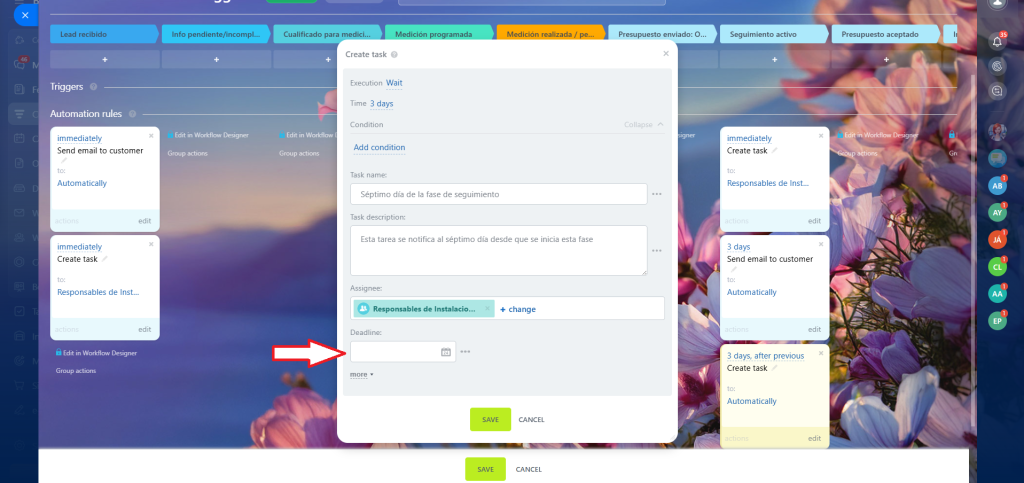
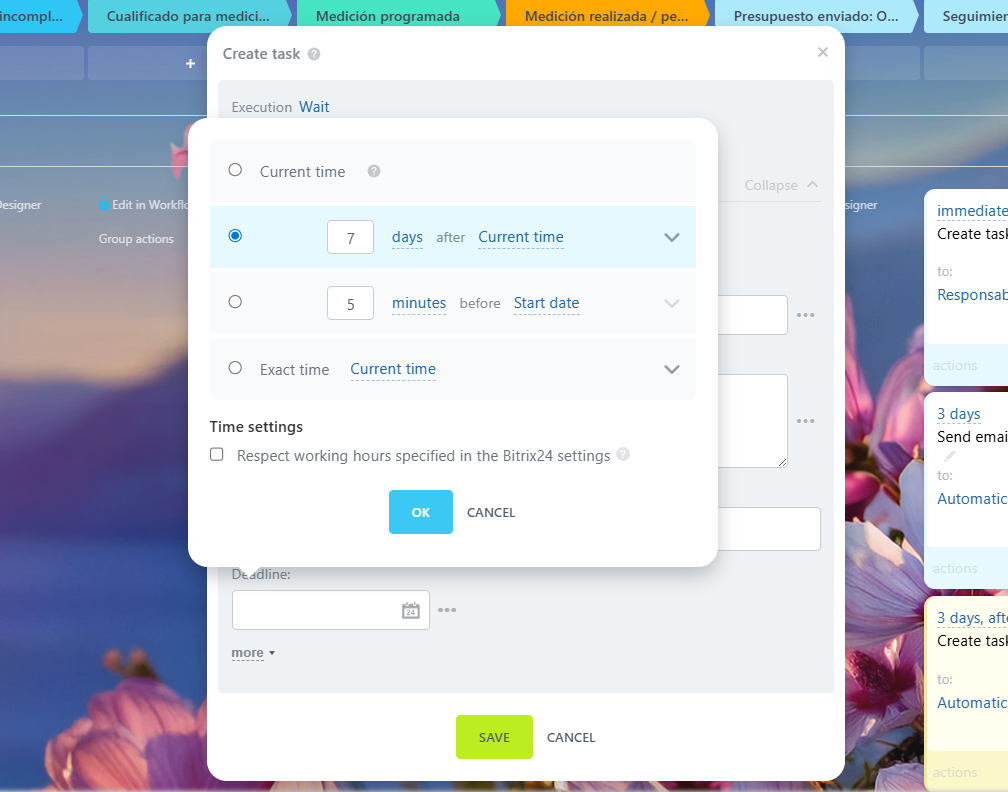
Comenzaremos a realizar la tarea que se generará al séptimo día si no hay avance.
Para ello crearemos una regla de creación de tarea, igual como hicimos para la primera fase, solo que esta vez añadiremos una configuración más.
Una vez se guarde ya estaría hecho, en el séptimo día se generará una tarea para las personas asignadas.
Novena fase.
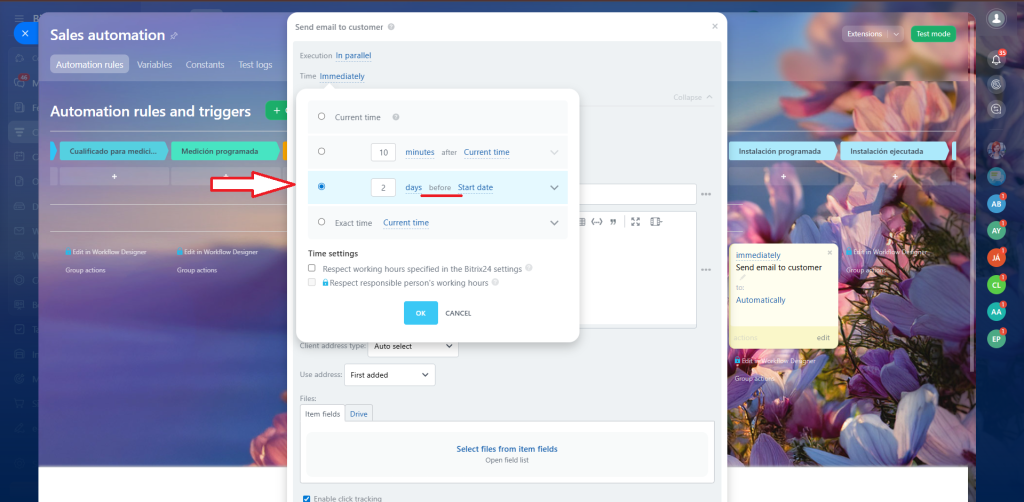
En la novena fase haremos que el cliente reciba una notificación, algo que es igual a lo que hicimos anteriormente, pero, en este caso, será 48h antes.
La única diferencia con el caso anterior es que debemos asegurarnos de que seleccionemos «Before» (antes) al configurar el tiempo que tardará el correo en llegar.
Décima fase
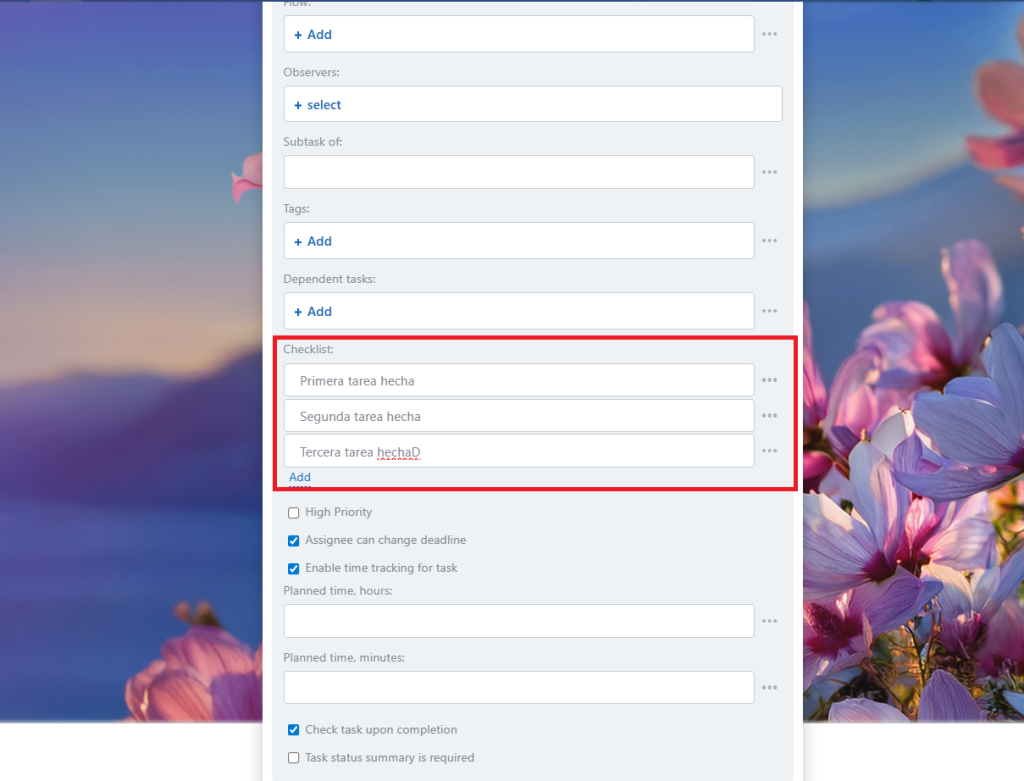
En esta fase se debe completar un checklist, por tanto, hasta que no se cumpla ese checklist no se podrá seguir a la siguiente fase.
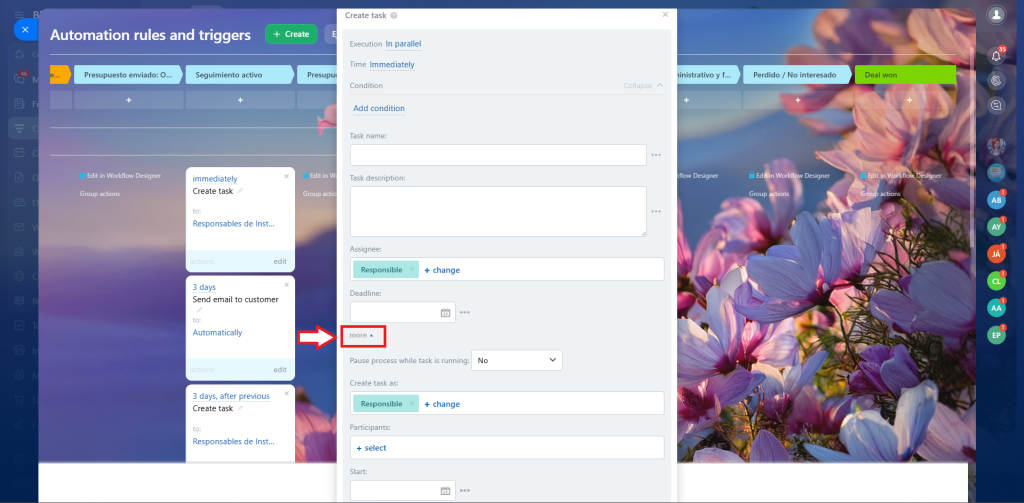
Para empezar crearemos una tarea y pulsamos en «more» (más), se nos desplegara una sección en el cuál podremos configurar el checklist.
Deslizamos hasta abajo y veremos el campo de tipo checklist.
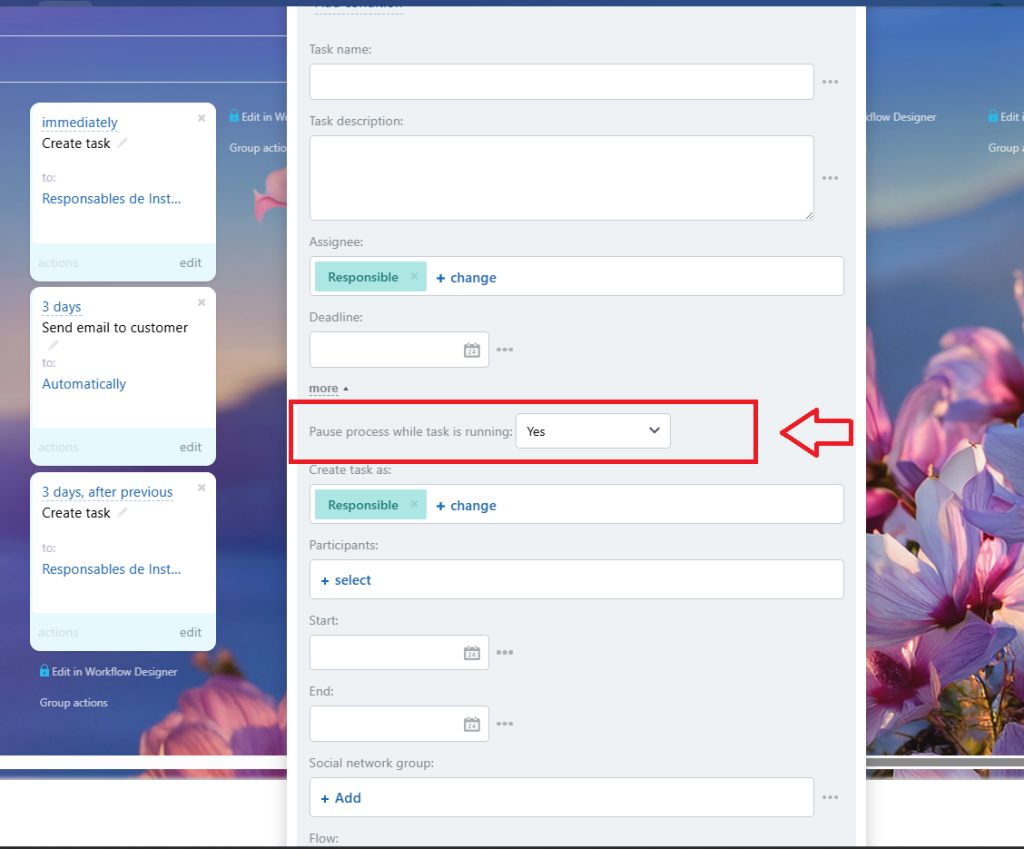
Debemos asegurarnos de marcar «Pause process while task is running» (pausar proceso mientras la tarea se está corriendo(incompleto)) para que no se pueda pasar a la siguiente fase sin completar el checklist.
Decimo primera fase
En esta fase enviaremos una encuesta al cliente.
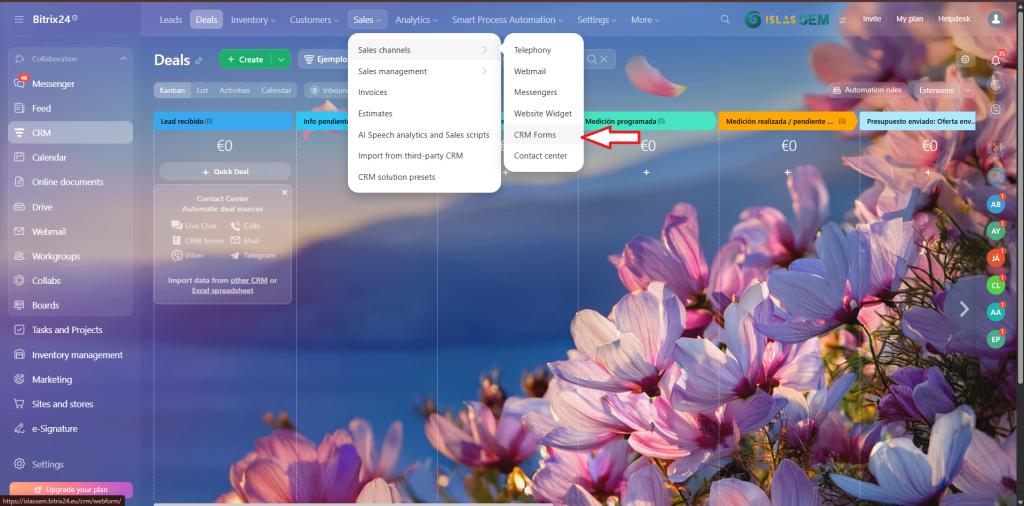
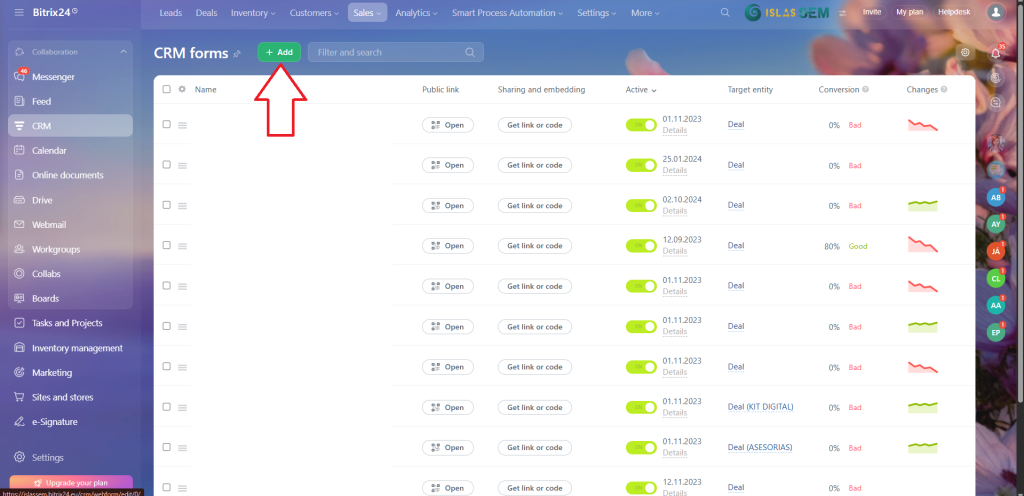
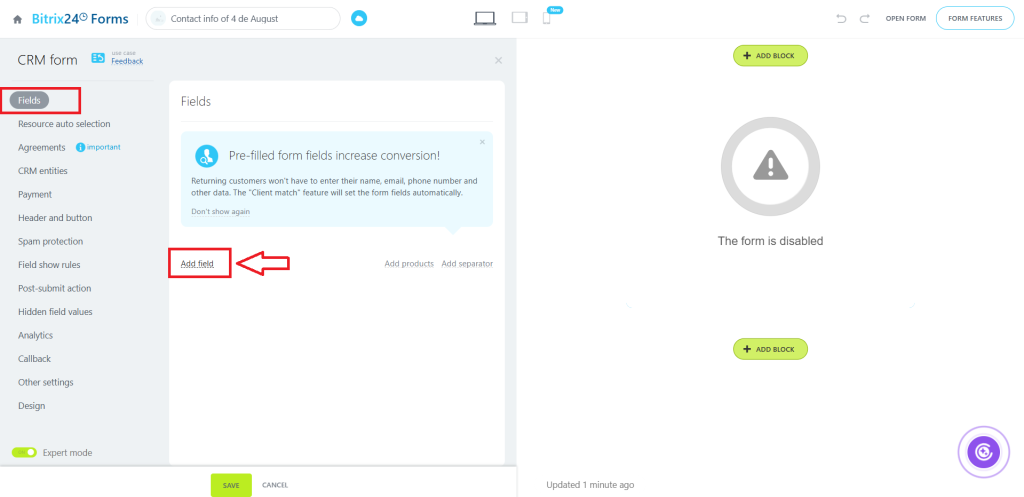
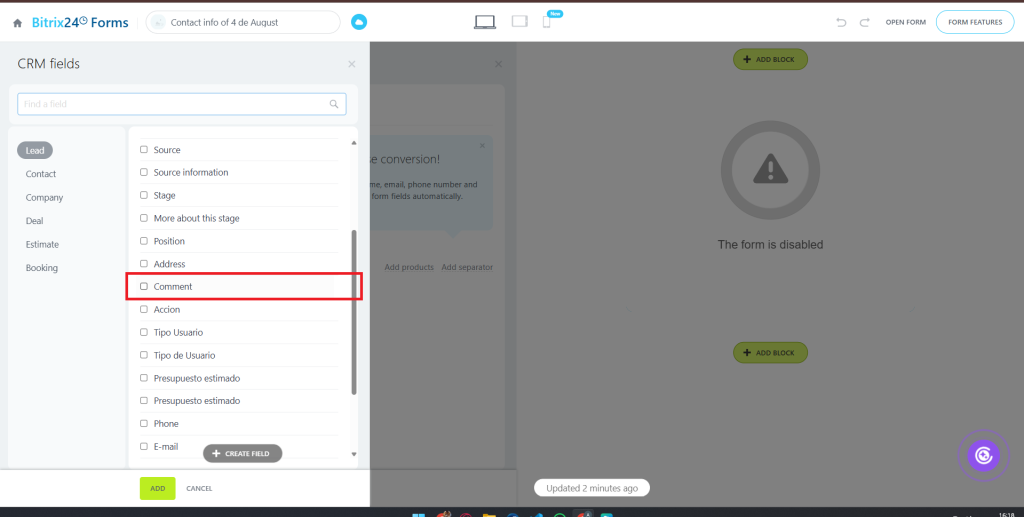
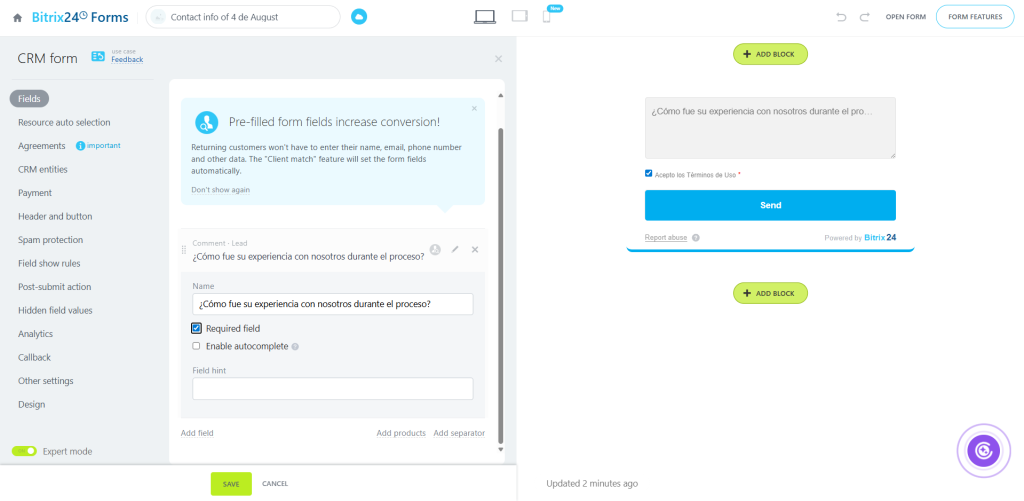
Para realizarlo, necesitaremos crear un formulario de Bitrix primero.
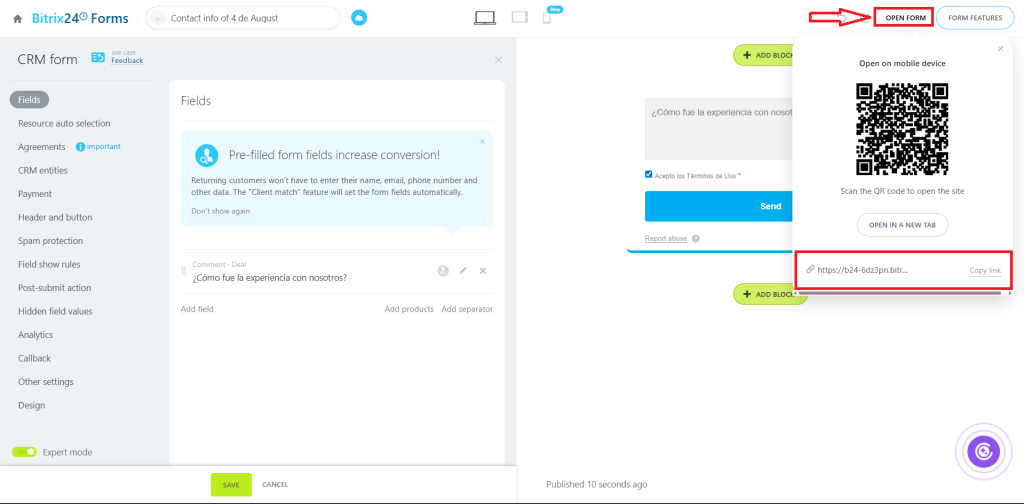
En cuanto guardemos, podremos tener el enlace al formulario con el enlace dado arriba a la derecha.
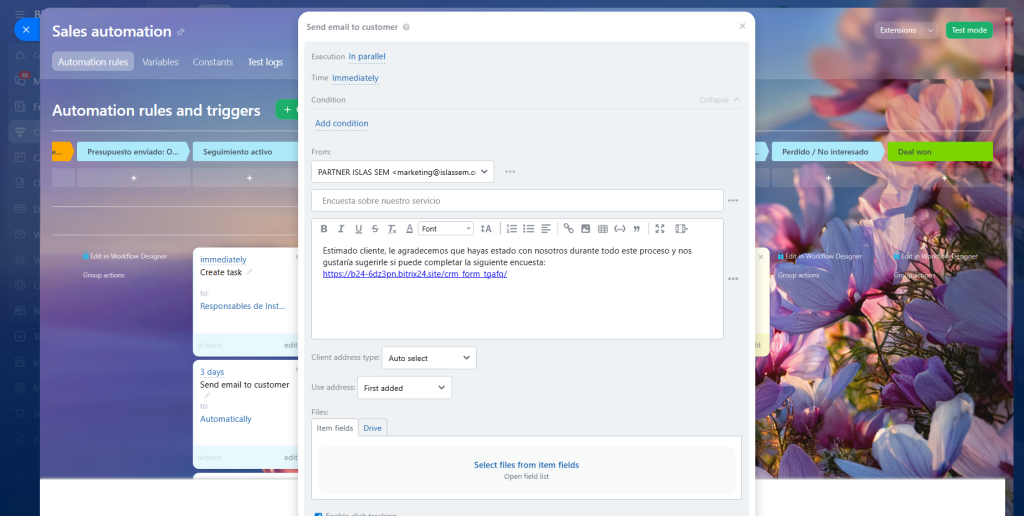
Ahora volvamos a las reglas de automatización y creemos una regla para enviar un correo electrónico, igual como hemos hecho anteriormente, y le añadiremos en enlace al formulario.