Como utilizar un formulario propio para iniciar una negociacion en Bitrix
Esta guía está destinada a explicar cómo utilizar su formulario para poder enviar al Bitrix, como si fuera un formulario de Bitrix oficial.
Tabla de contenidos
Herramientas necesarias
Desgraciadamente, utilizar tu propio formulario y utilizarlo como uno de Bitrix no es tan sencillo. Para esta guía necesitaremos 3 herramientas:
WP Webhooks
Elementor Pro
Make.com
Preparando Bitrix24
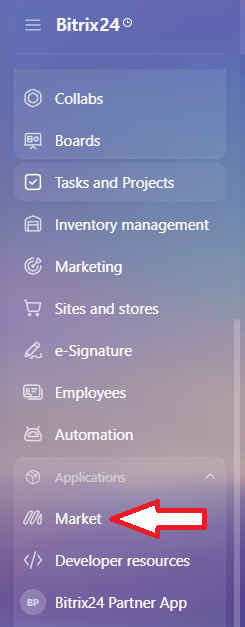
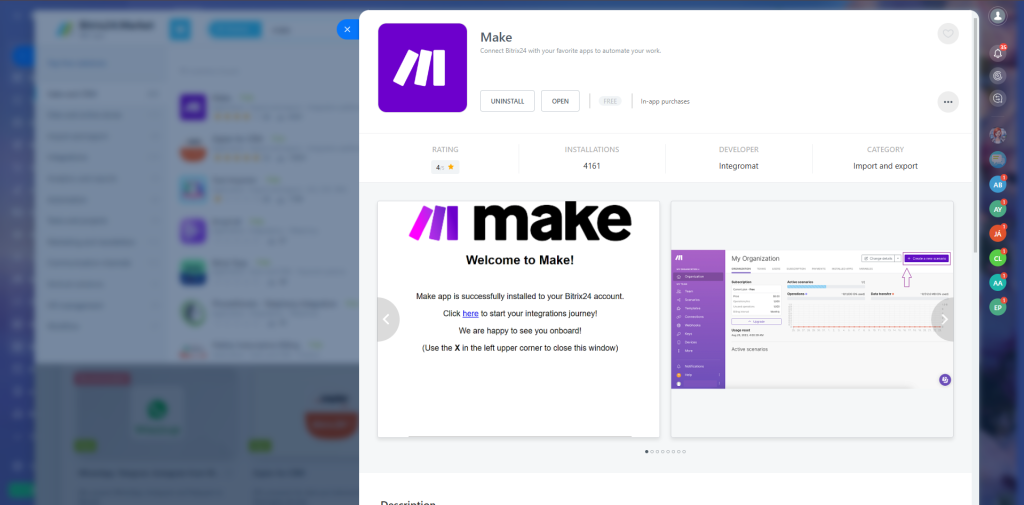
Para que este proceso funcione, hay que instalar un módulo en Bitrix24. Para ello, vamos a la sección de «Market» o «Mercado». Entonces buscamos «Make» y lo instalamos.
Configurar Make para crear un escenario
Lo primero que hay que hacer es acceder a make, deberemos crearnos una cuenta (si no lo tiene).
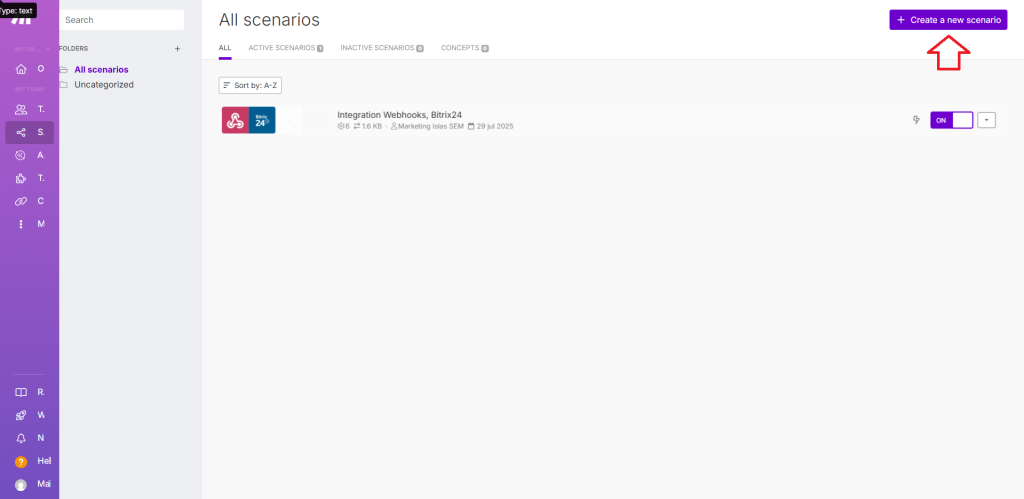
Una vez accedamos, pulsamos en «Create new scenario»
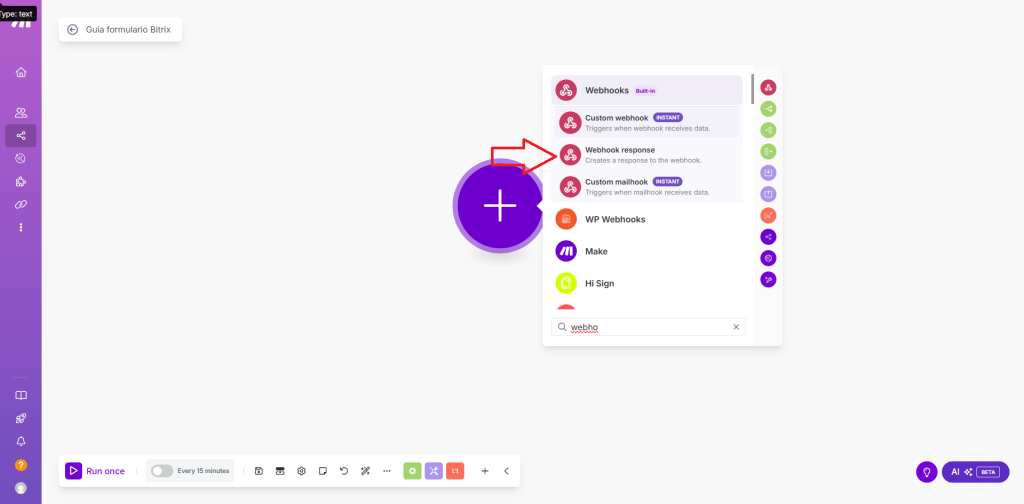
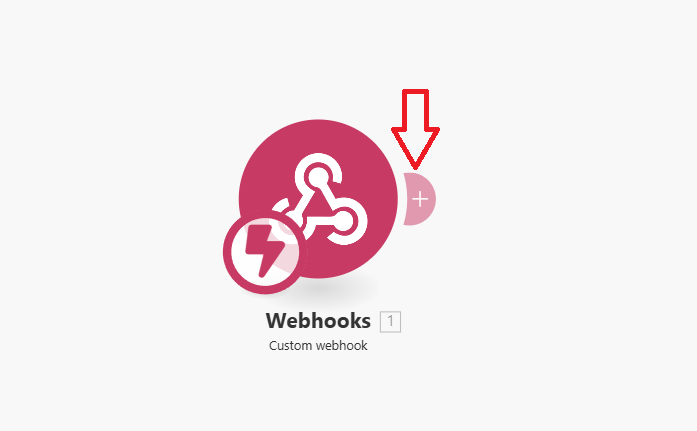
Elegimos la opción de «Custom Webhook».
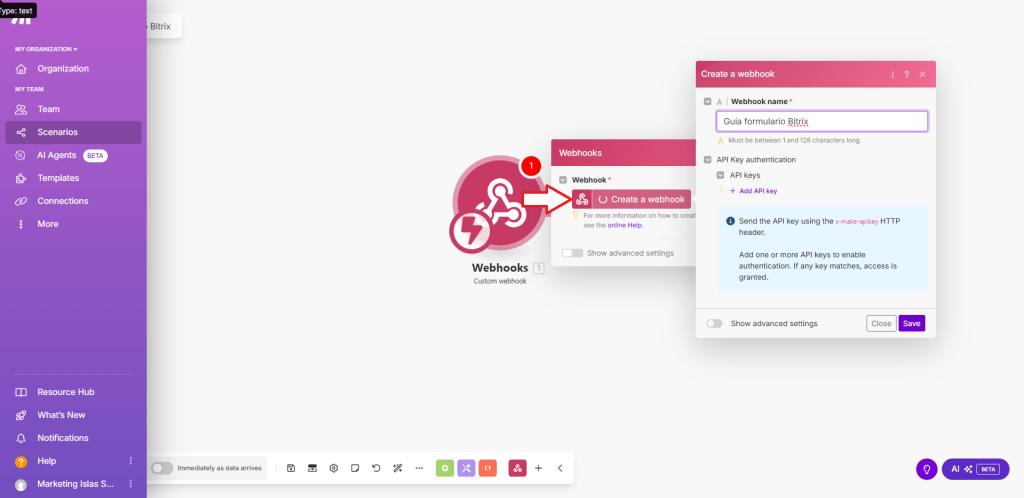
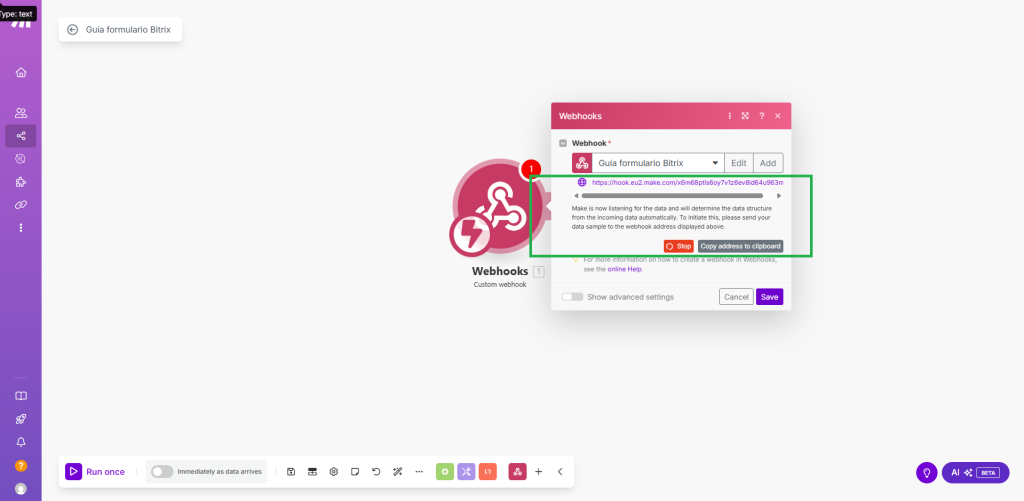
Creamos un Webhook y le damos un nombre. Nos mostrará un enlace, lo debemos guardar.
Configurar formulario de Elementor
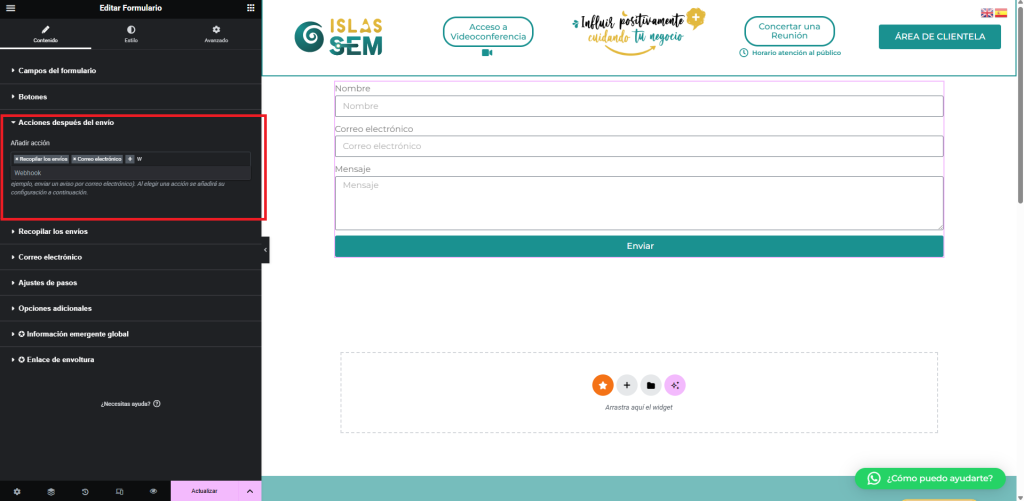
Nos vamos a nuestro formulario hecho en Elementor (WordPress), y, en la sección «Acciones después del envío», agregamos «webhook».
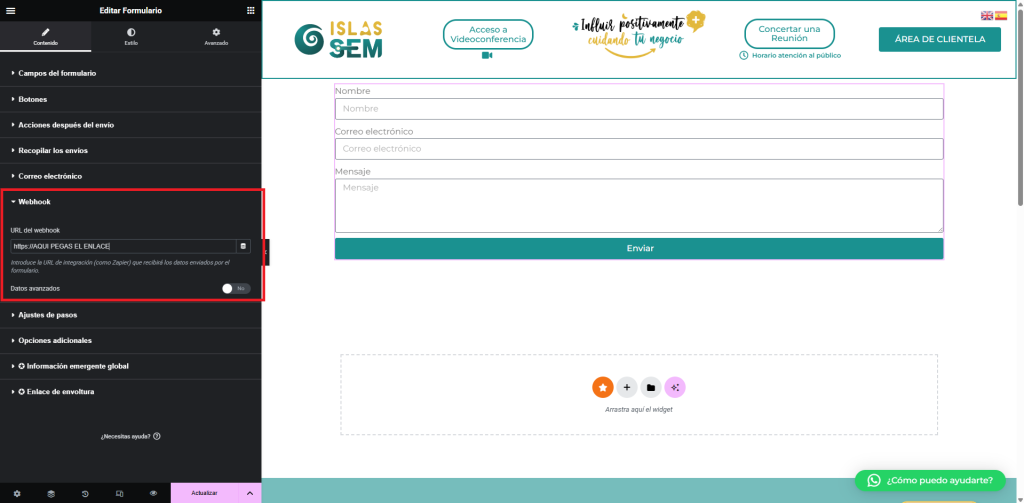
En cuanto se agregue «webhook» aparecerá un nuevo menú en la configuración del formulario (webhook), lo abrimos y ahí es donde pegamos el enlace que copiamos en Make.
Conectar Bitrix a Make
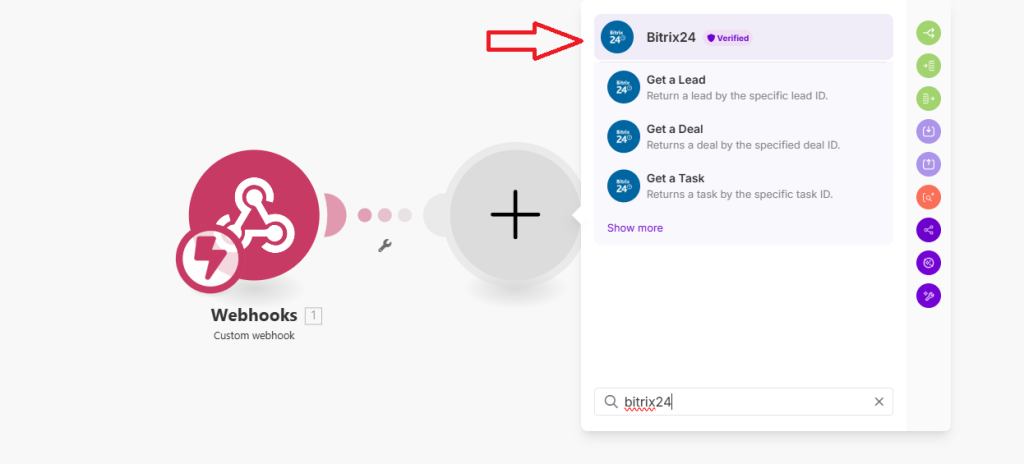
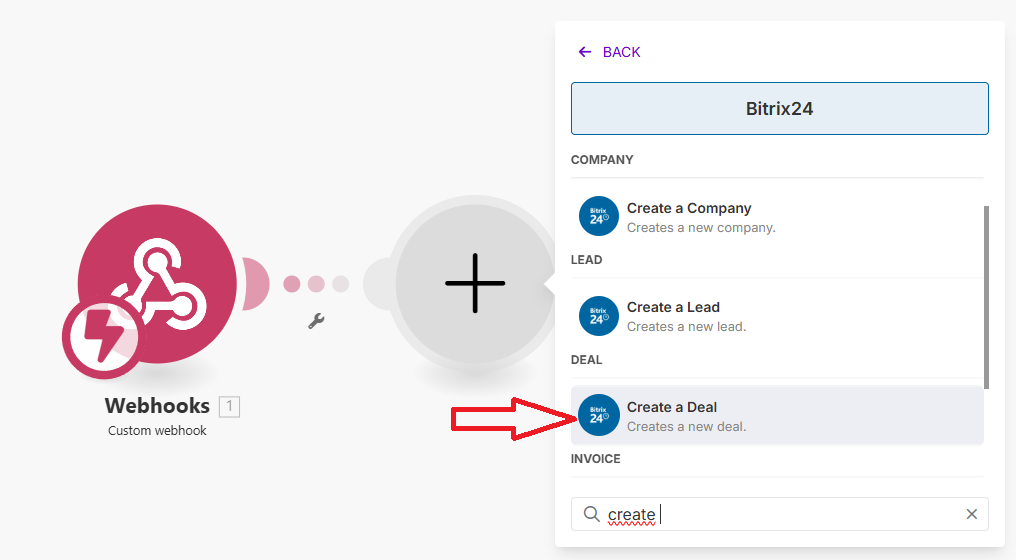
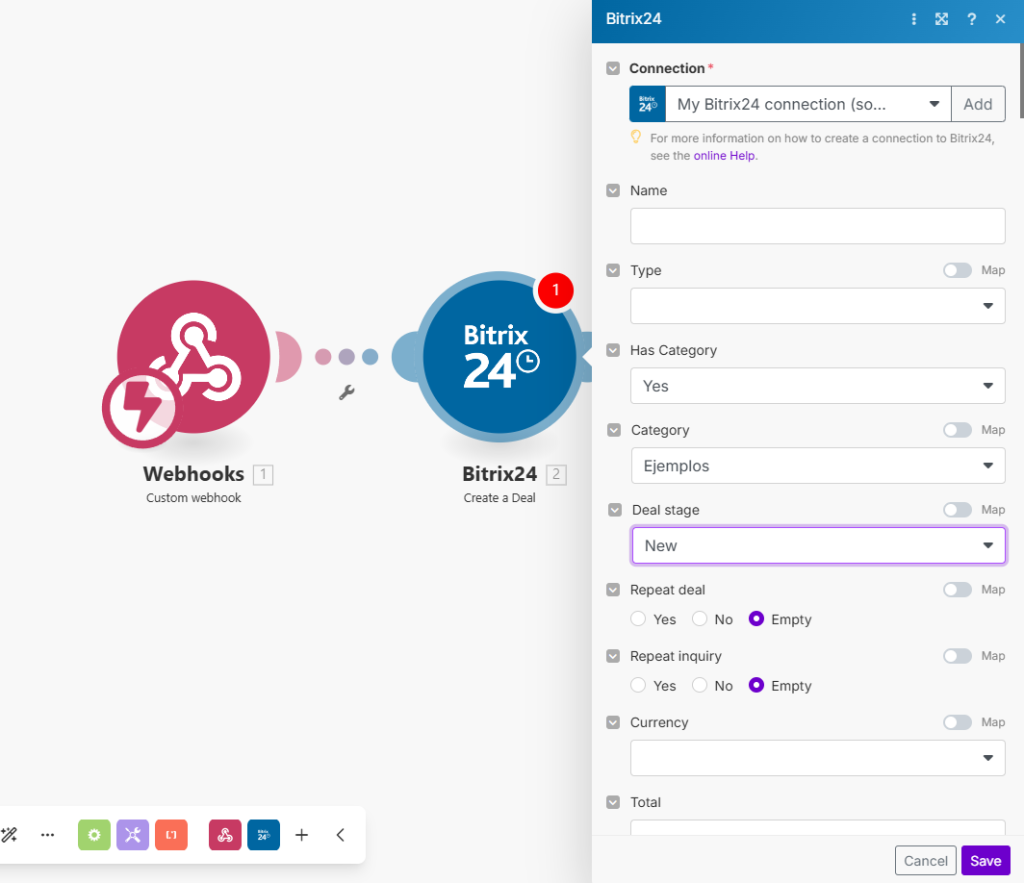
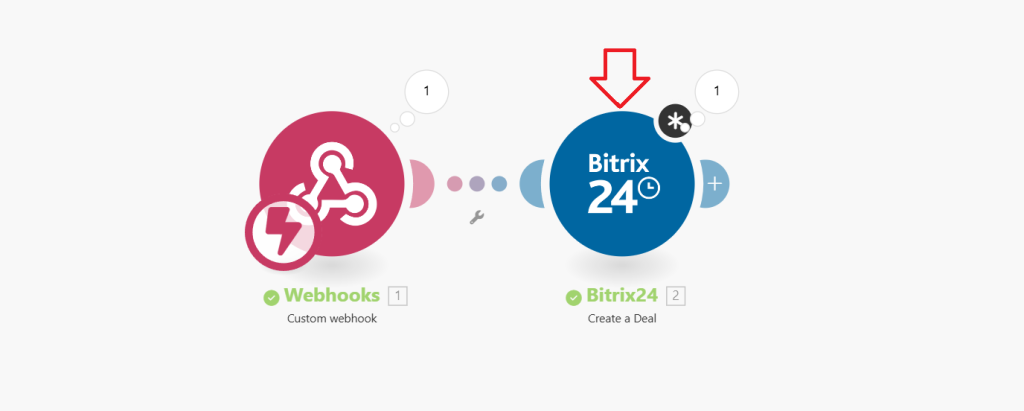
Volvamos a la página de Make.com y agregamos un nuevo módulo llamado «Bitrix24» y seleccionamos «Create a Deal».
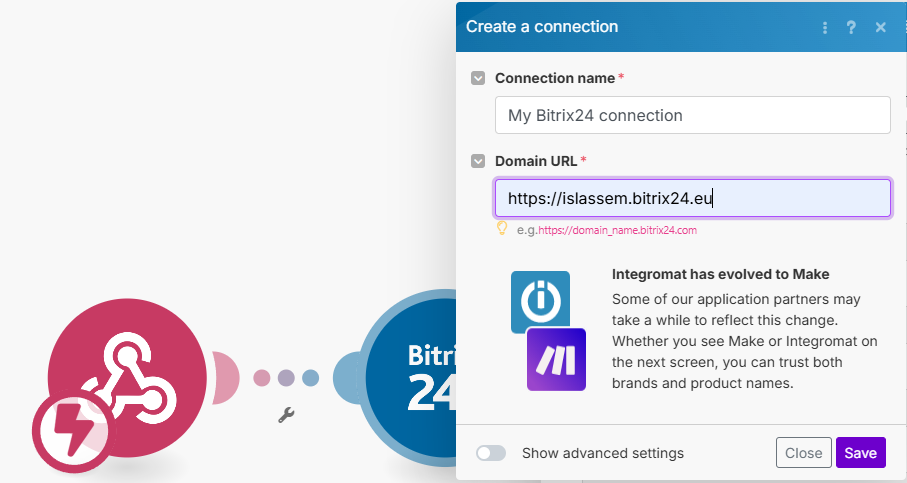
Nos aparecerá una ventana en el que nos pedirá que creemos una conexión con el Bitrix, en el campo «Domain URL*» introducimos el dominio del Bitrix al que queremos conectar, en nuestro caso «islassem.bitrix24.eu».
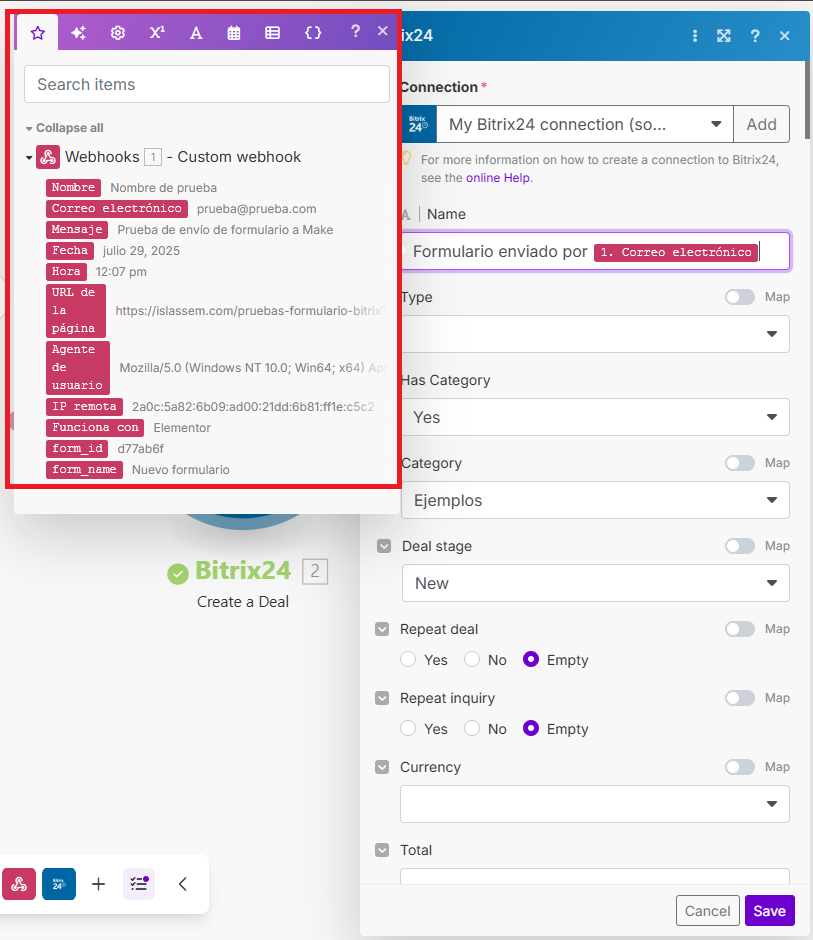
En cuanto creemos la conexión, podremos configurar qué se enviará al Bitrix. Lo que debemos tener en cuenta es que, si usamos diferentes PipeLines, debemos configurar el campo «Has Category» a «Yes», entonces tendremos el campo «Category» donde especificaremos a cuál PipeLine queremos actuar.
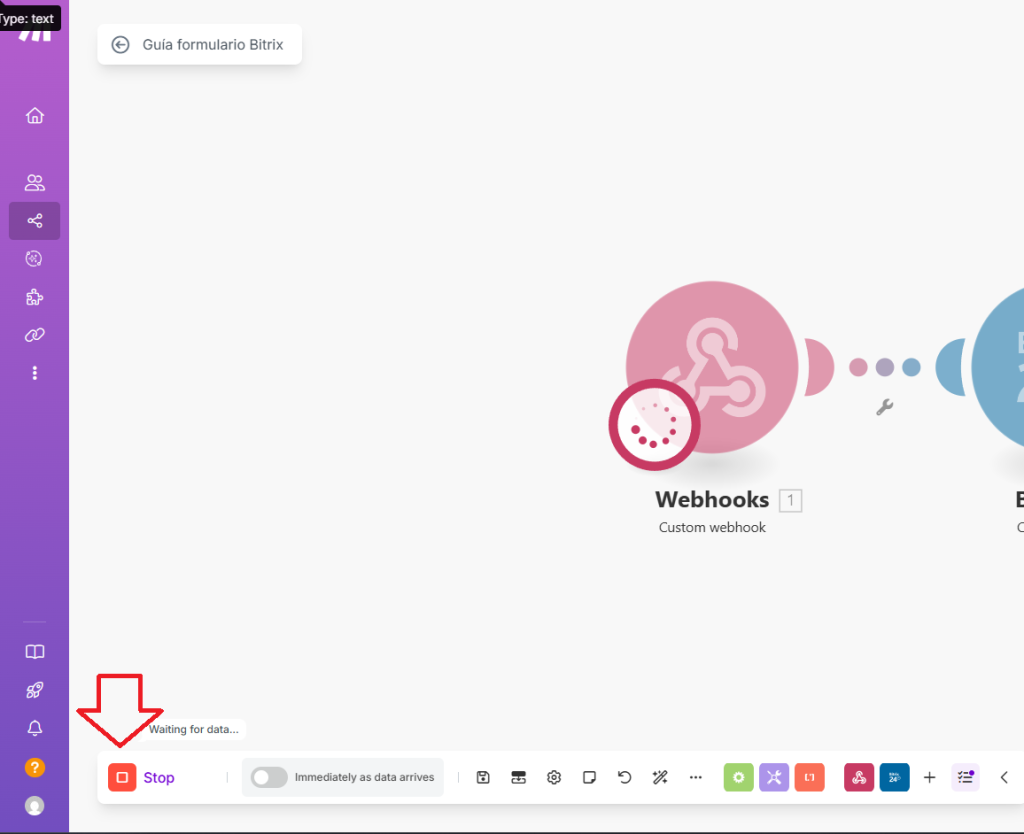
Antes de dar por hecho que funciona, debemos hacer un par de cosas previamente, ya que ahora mismo Make no está cogiendo datos del formulario de WordPress, para ello, debemos hacer un Test.
En la parte inferior izquierda, debemos pulsar «Run once».
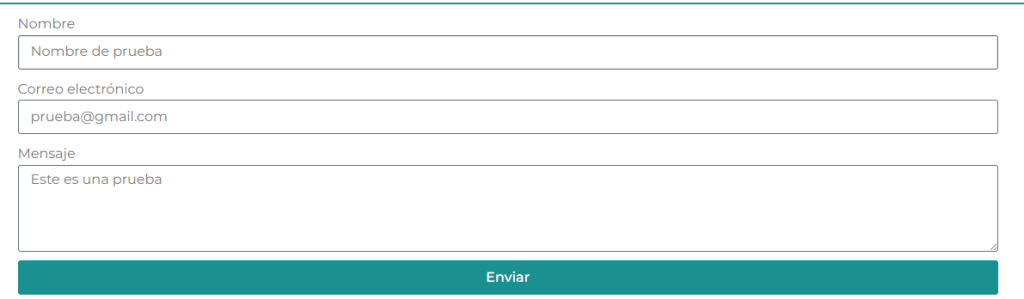
Ya tenemos el Test iniciado, ahora debemos ir al formulario de wordpress y rellenarlo, como si fuéramos un cliente, y enviamos.
Ya podemos configurar los campos recibidos por el formulario, por lo que procederemos a establecer los campos para Bitrix. Ahora, por cada campo que configuremos, nos aparecerá una ventana con los campos que tiene el formulario de WordPress y podemos insertarlos a los campos de Bitrix pulsando en ellos, como en el siguiente ejemplo.
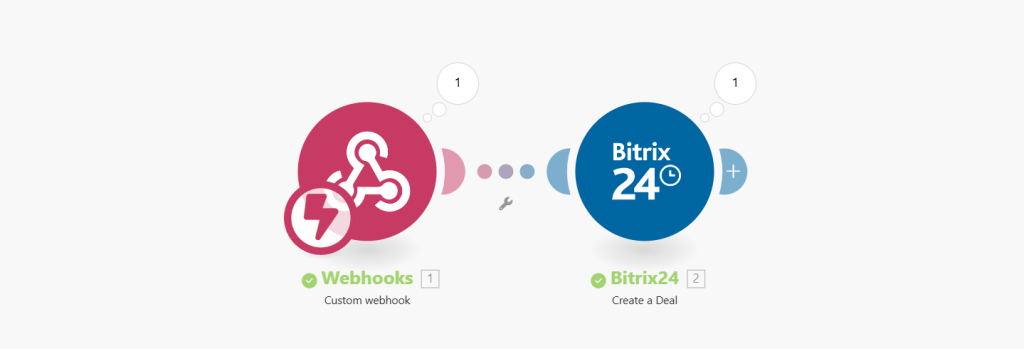
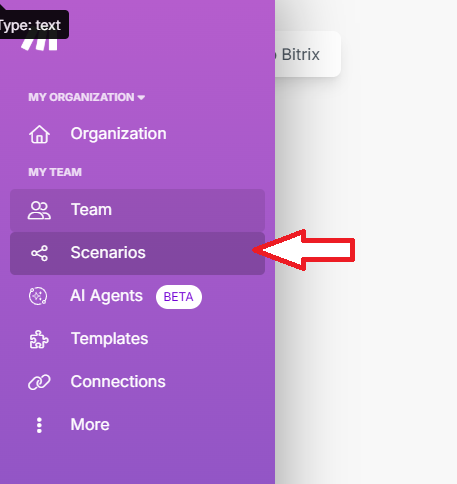
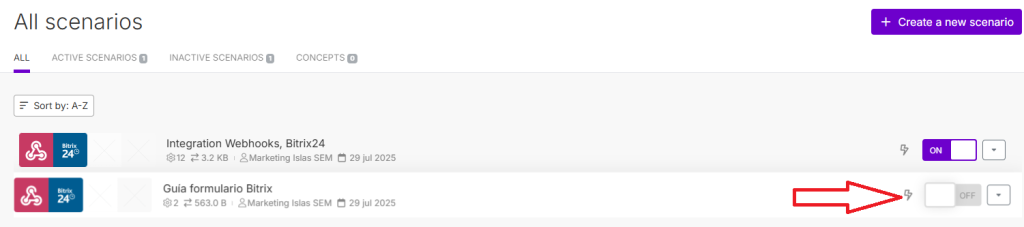
Ya casi hemos terminado, solo nos falta guardar los cambios e iniciar el escenario, para ello nos vamos a la sección de «Scenarios».
Ya tendríamos configurado todo, ahora solo debemos ir a nuestro formulario y probarlo.