Como añadir y editar un campo de formulario Bitrix
Vamos a ver cómo crear un campo de tipo lista y, además, editarlo en un formulario de Bitrix 24
Tabla de contenidos
Creación del campo
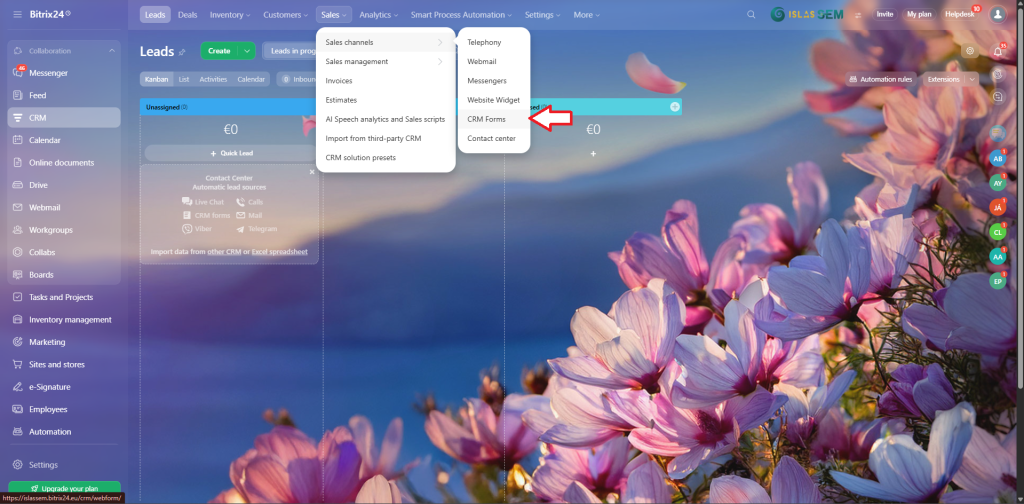
Para empezar hay que acceder al formulario, para ello nos situamos en CRM.
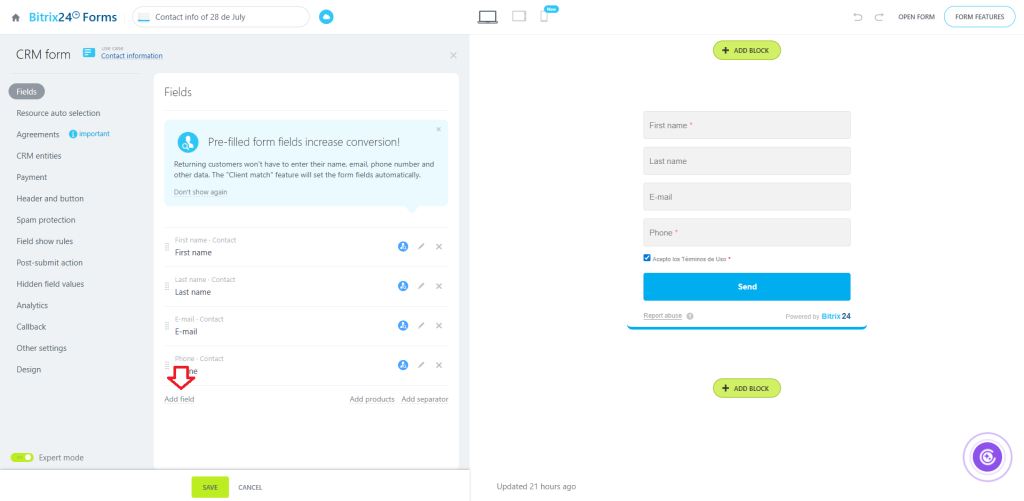
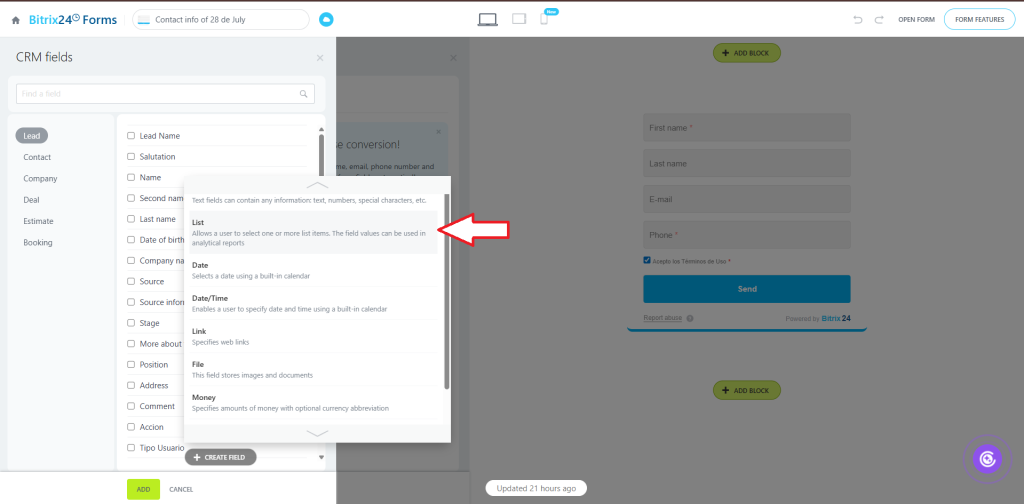
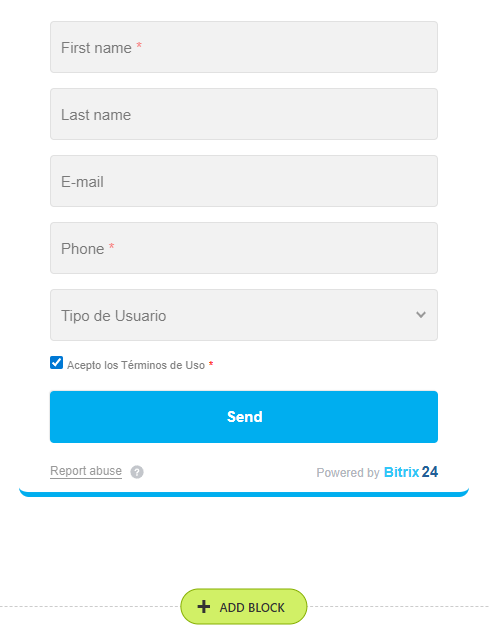
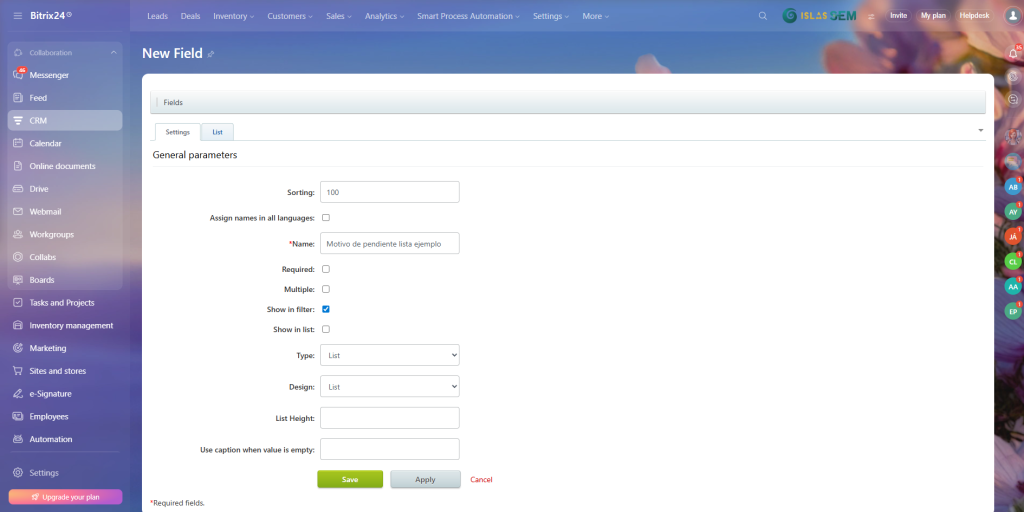
Una vez accedamos o creamos el formulario, en la sección de «Fields» o «Campos», añadimos uno nuevo, de tipo lista.
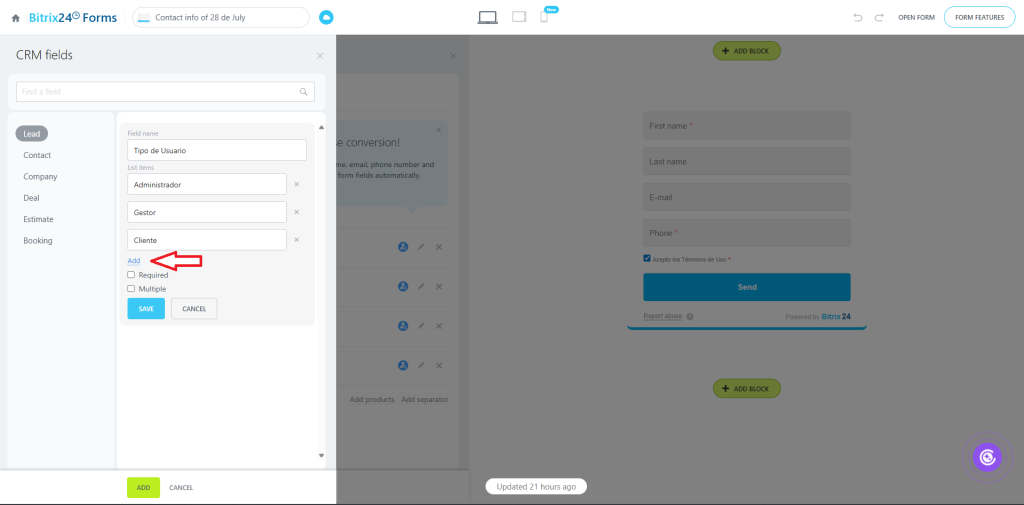
Podremos configurar y editar este campo, añadiendo las opciones de la lista.
Editar un campo ya existente
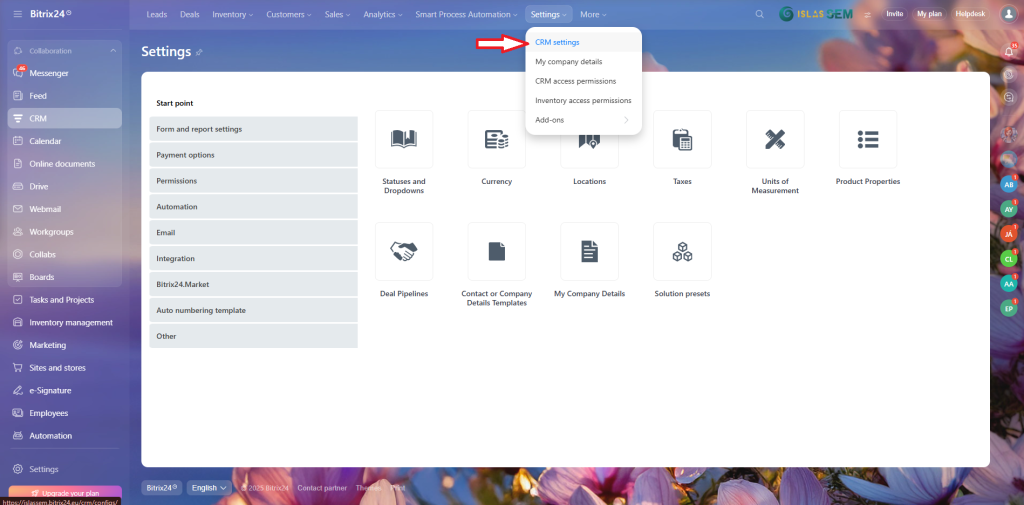
Una vez el formulario es guardado, el campo también. Para editarlo hay que ir a la sección settings (ajustes) -> CRM Settings (configuración de CRM).
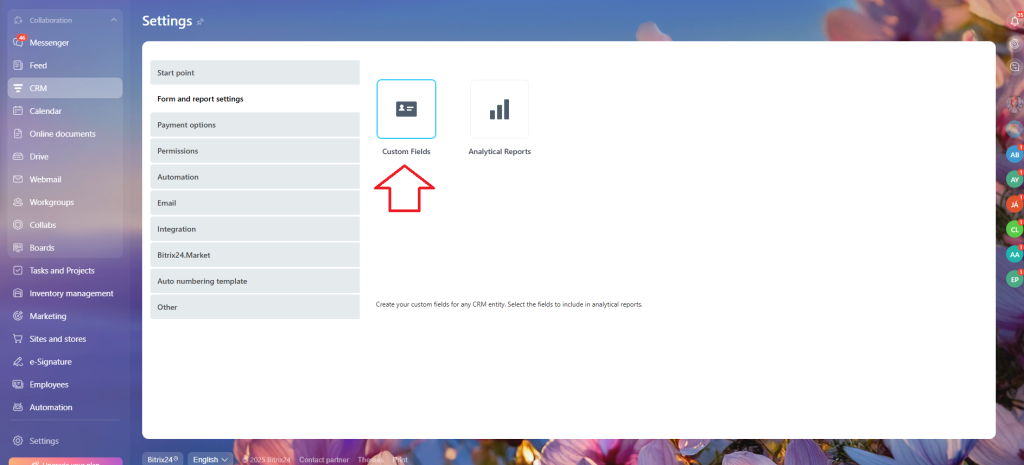
Se nos abrirá la ventana de configuración. Nos vamos a la sección de «Form and report settings» (Configuración de formulario y reporte) y en «Custom Fields» (campos personalizados).
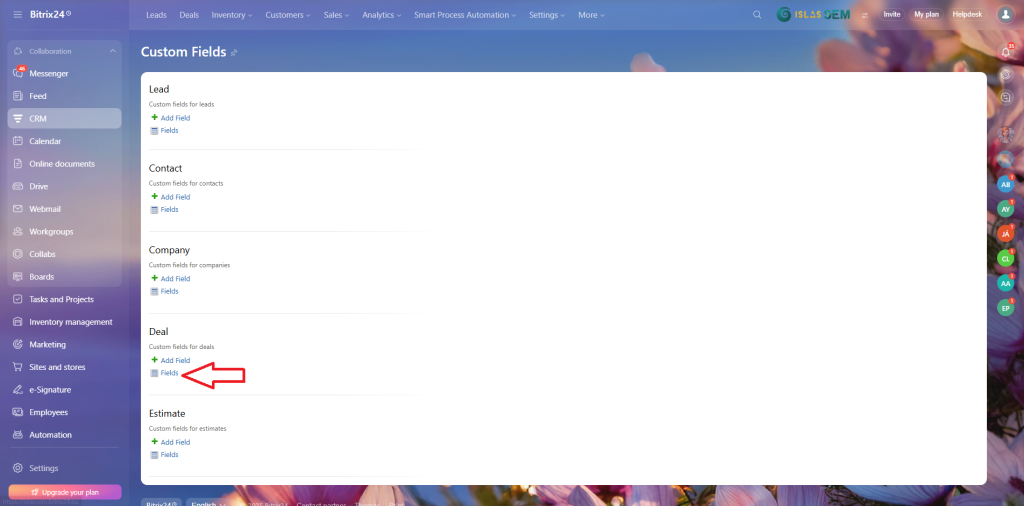
Habrá que elegir para qué tipo de formulario fue el campo, en nuestro caso fue para «Deal» o «Negociación». Pulsamos en «Fields» (Campos).
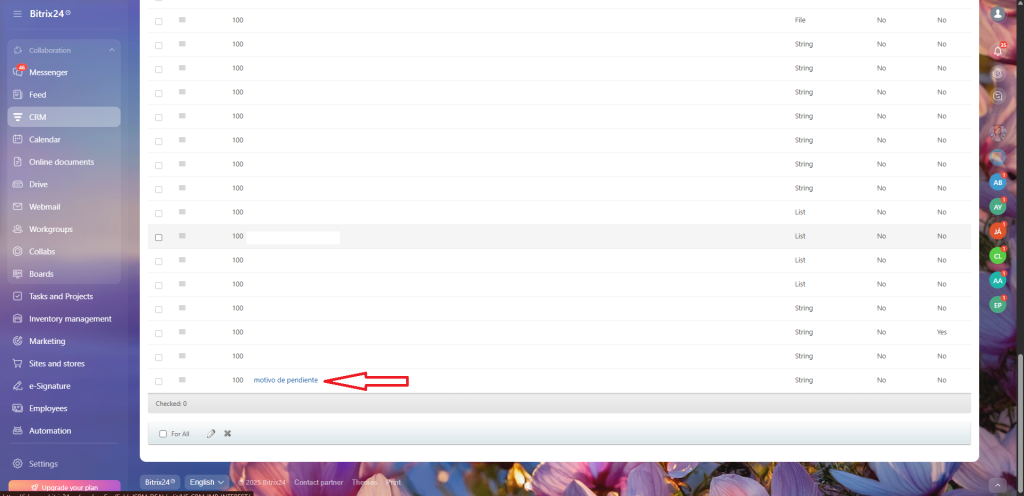
Ahora vemos todos los campos creados, simplemente buscamos el que hemos creado, pulsamos en él y ya podremos editarlo.
Para el caso de las lista, se pueden personalizar en la pestaña de «List».